
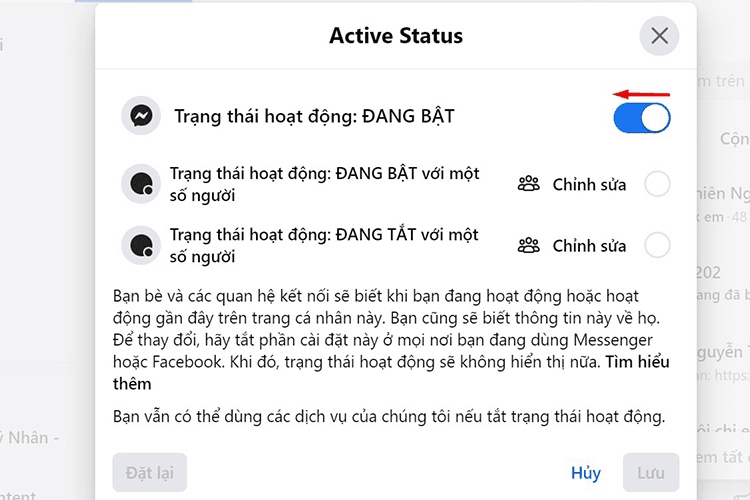
Hướng dẫn chi tiết cách tắt trạng thái hoạt động (online) trên Facebook và Messenger trên điện thoại và máy tính với thao tác siêu đơn giản. Giúp bạn ẩn trạng thái hoạt động dễ dàng để bảo mật quyền riêng tư.
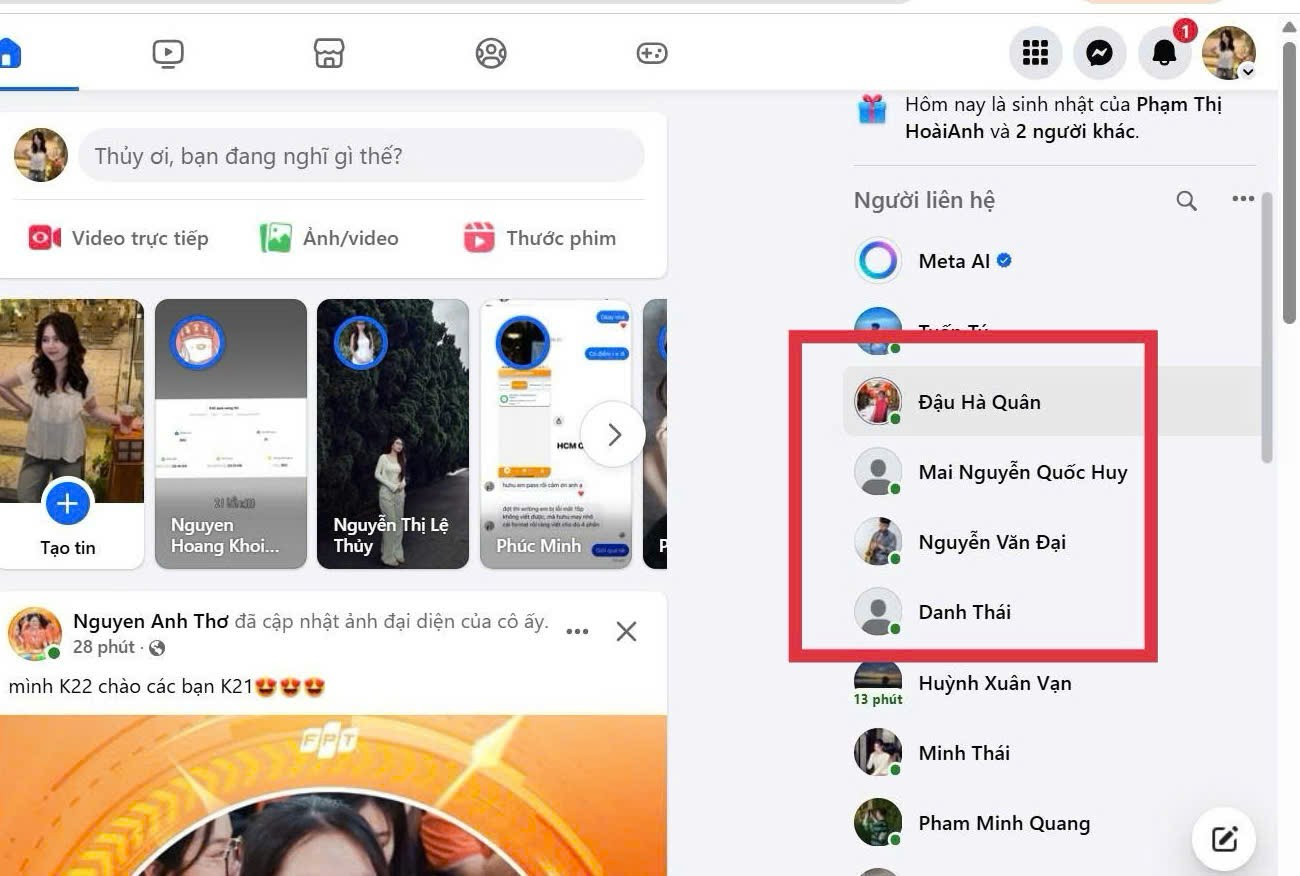
Dấu chấm tròn màu xanh đại diện cho trạng thái hoạt động của bạn. Bạn bè của bạn có thể biết được bạn có đang hoạt động hay không bằng cách nhìn vào dấu chấm xanh trên ảnh đại diện của bạn
Facebook cung cấp cho bạn quyền được ẩn hoạt động của bạn với mọi người. Dấu chấm xanh không sáng ngay cả khi bạn bạn đang hoạt động . Như vậy bạn bè của bạn xe không biết bạn có đang hoạt động hay không.
Bạn không muốn người khác biết mình đang hoạt động? Chủ động hơn trong việc rep tin nhắn. Còn rất nhiều người chưa biết tới thủ thuật đơn giản này . Hãy để Like3s hướng dẫn bạn cách làm siêu đơn giản bên dưới nhé!
Xem thêm: Bí quyết thu hút nhiều người xem live ngay khi lên sóng
Tại sao bạn nên tắt trạng thái online?
Khi tắt trạng thái online trên Facebook, bạn sẽ giữ được sự riêng tư của mình, bạn bè sẽ không biết bạn đang hoạt động hoặc thời gian online gần nhất , chủ động hơn trong việc trả lời tin nhắn, tránh bị làm phiền trong những lúc không muốn trò chuyện, không bị áp lực phải phản hồi ngay lập tức. Ngoài ra, ẩn trạng thái hoạt động còn giúp bạn tập trung tạo ra hiệu quả tốt trong công việc hay học tập, không lo bị gián đoạn bởi những tin nhắn được gửi đến liên tục khiến bạn xao nhãng .
Những điều cần chú ý khi tắt hoạt động.
- Cần tắt trạng thái online trên mọi thiết bị mà bạn đang đăng nhập facebook. Nếu chỉ tắt trên một thiết bị, nick sẽ vẫn hiện online trên thiết bị khác.
- Bạn sẽ không nhìn thấy ai đang online và ngược lại cũng vậy.
Cách tắt trạng thái online .
Cách 1: Trên máy tính
Bước 1: Truy cập Facebook và đăng nhập vào trang cá nhân của bạn.
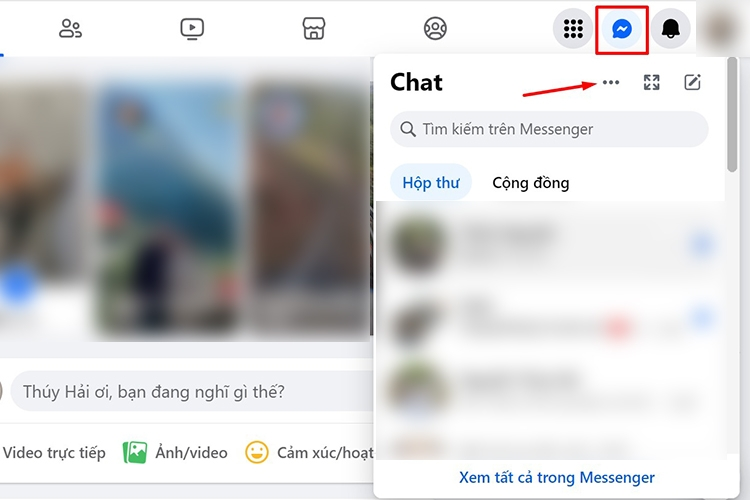
Bước 2: Nhấn biểu tượng Messenger ở góc trên bên phải → click vào dấu ba chấm (⋯).
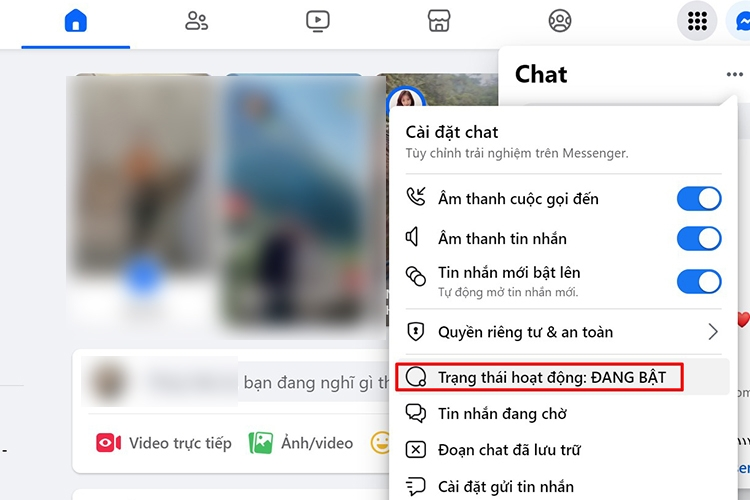
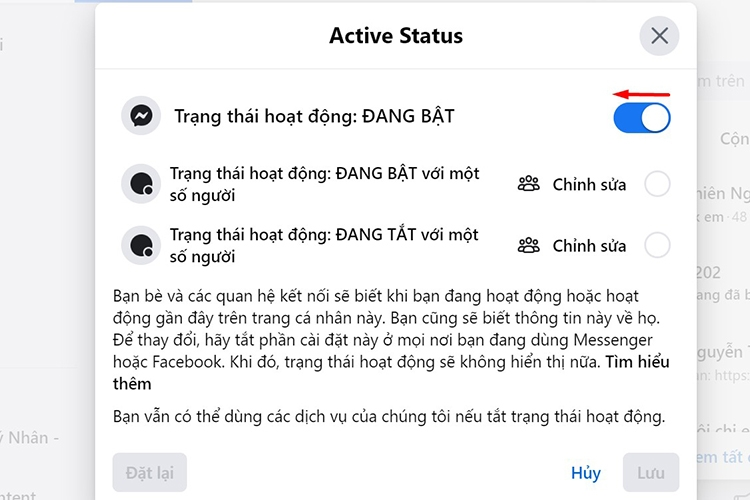
Bước 3: Khung chat hiện lên các tùy chọn. Click vào “Trạng thái hoạt động: ĐANG BẬT”.
Lựa chọn chế độ:
- Tắt với tất cả bạn bè
- Tắt với một số người cụ thể
Chỉ tắt với một số người, vẫn hiện với người còn lại
Cách 2: Trên điện thoại
A. Trong ứng dụng Facebook
Bước 1: Mở app Facebook, sau đó nhấn vào biểu tượng Menu (☰) dưới cùng bên phải.
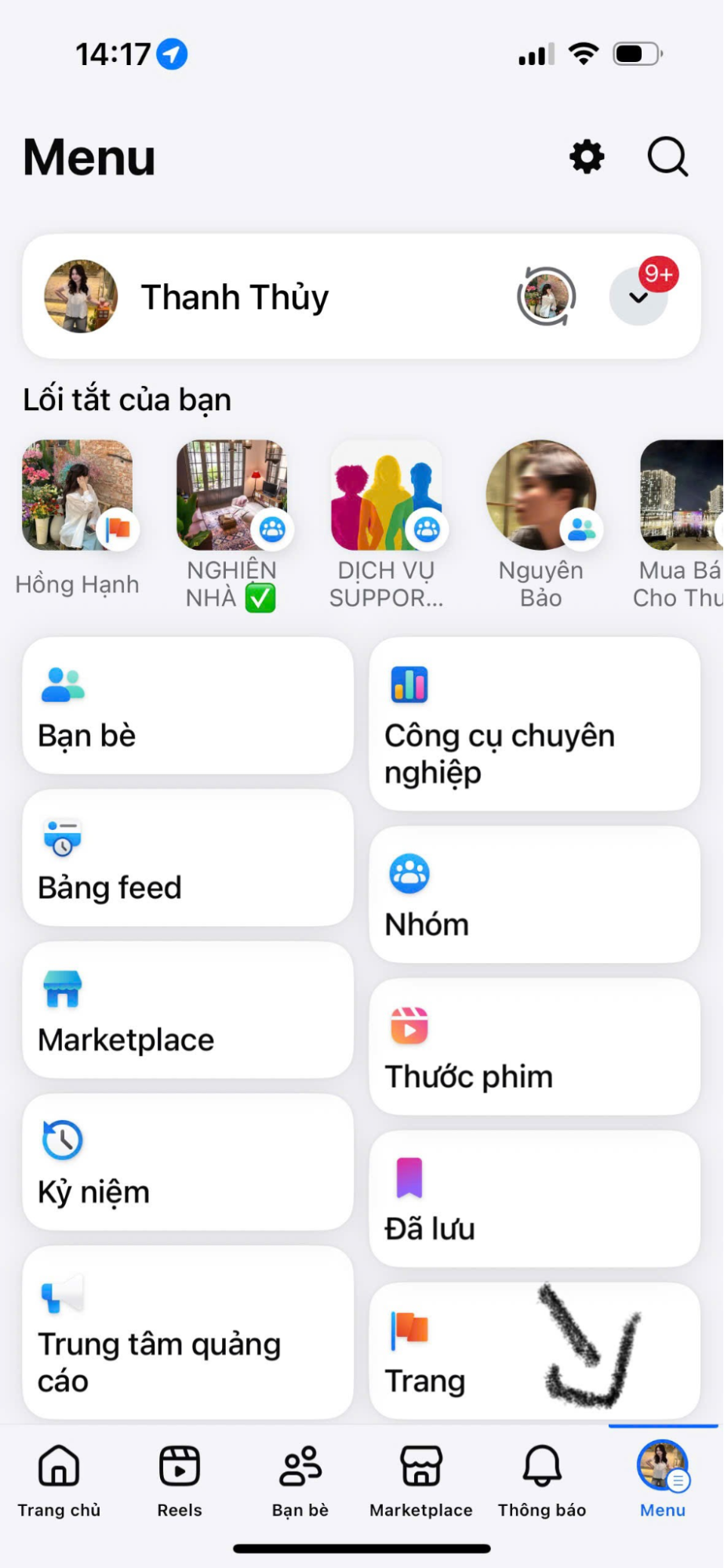
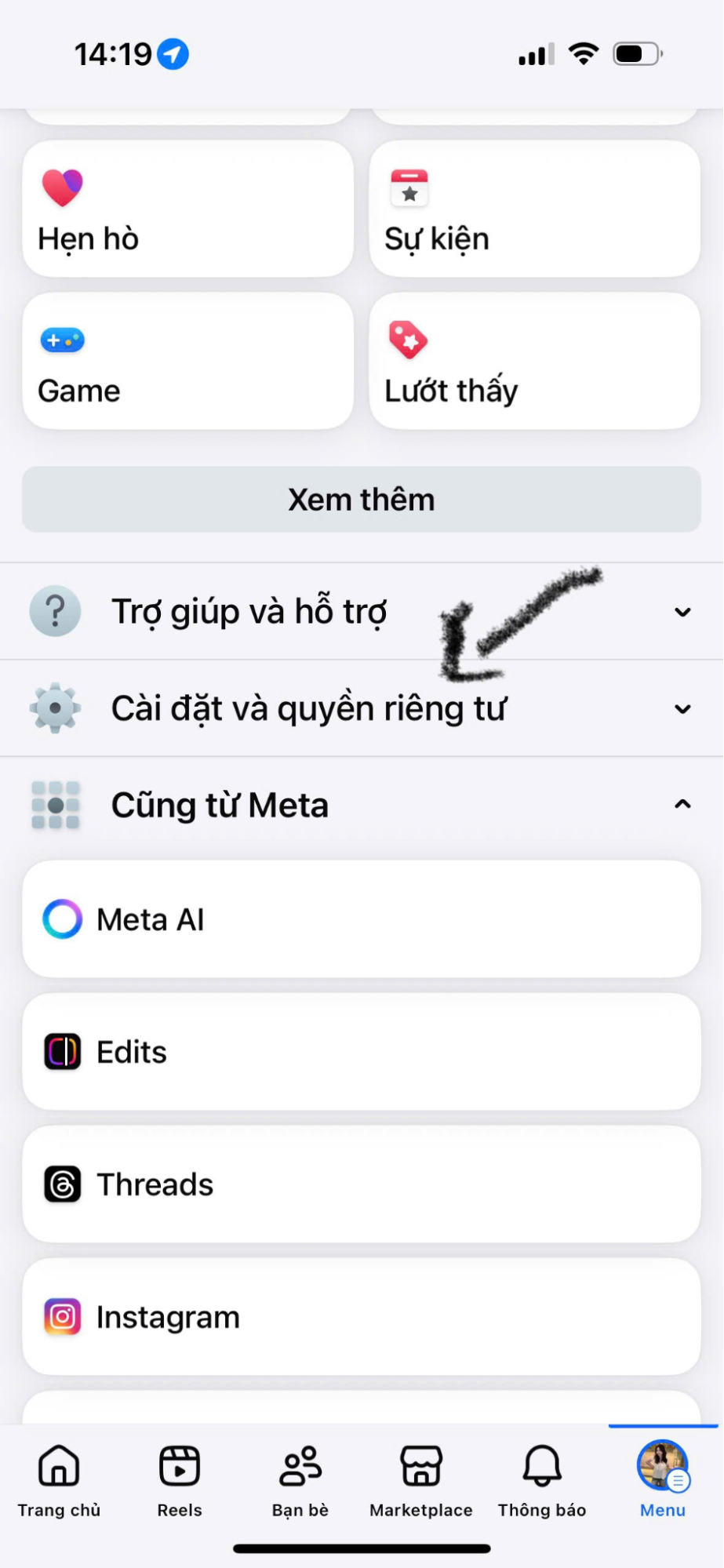
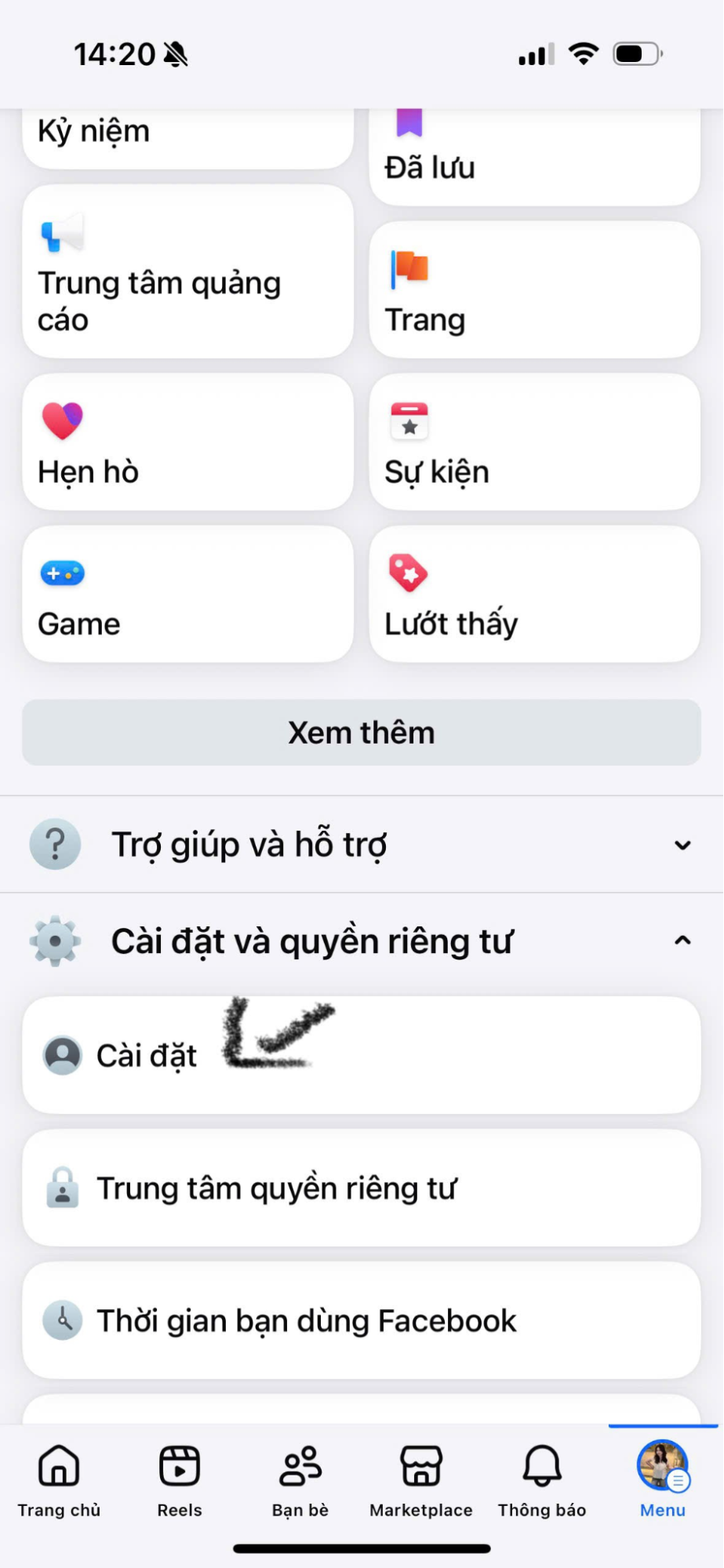
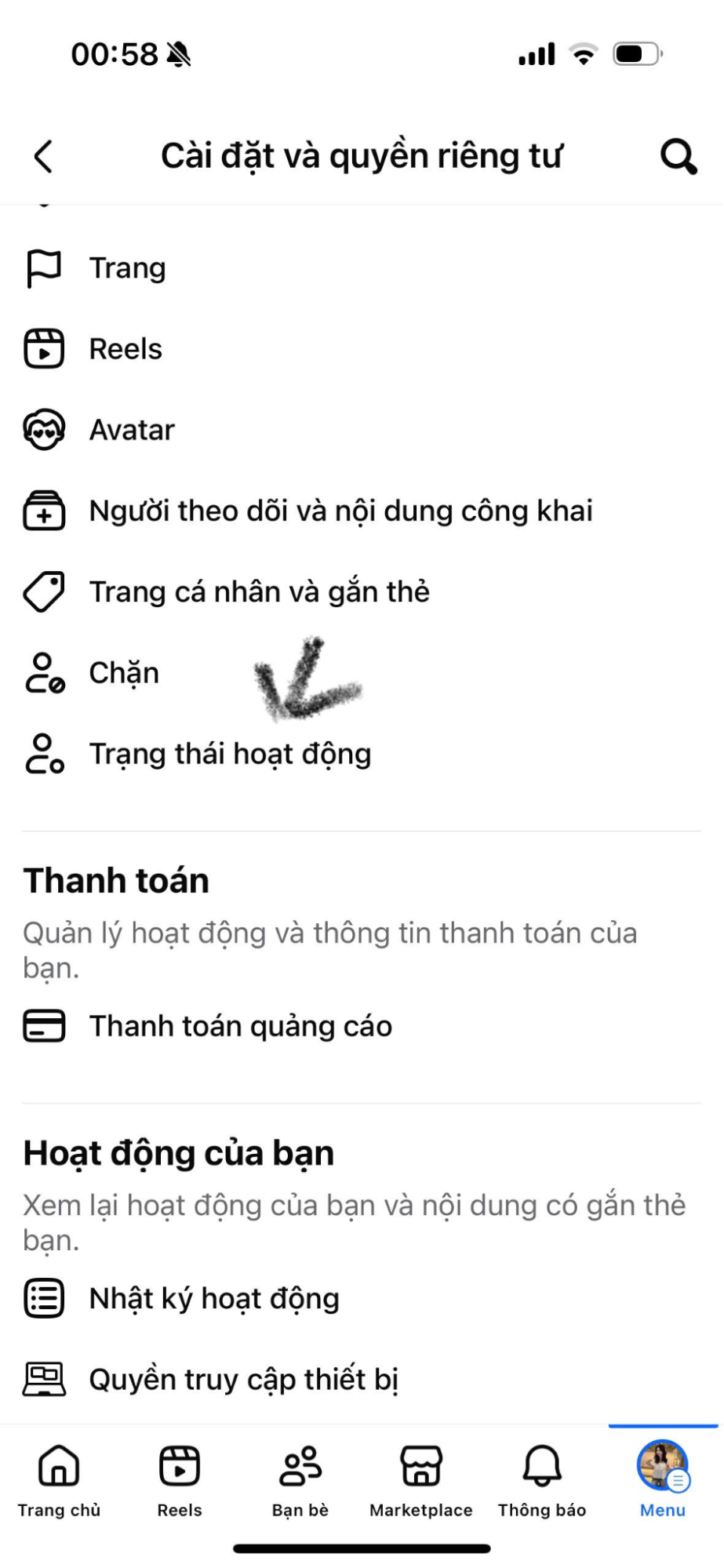
Bước 2: Chọn Cài đặt & quyền riêng tư → Cài đặt → Trạng thái hoạt động.
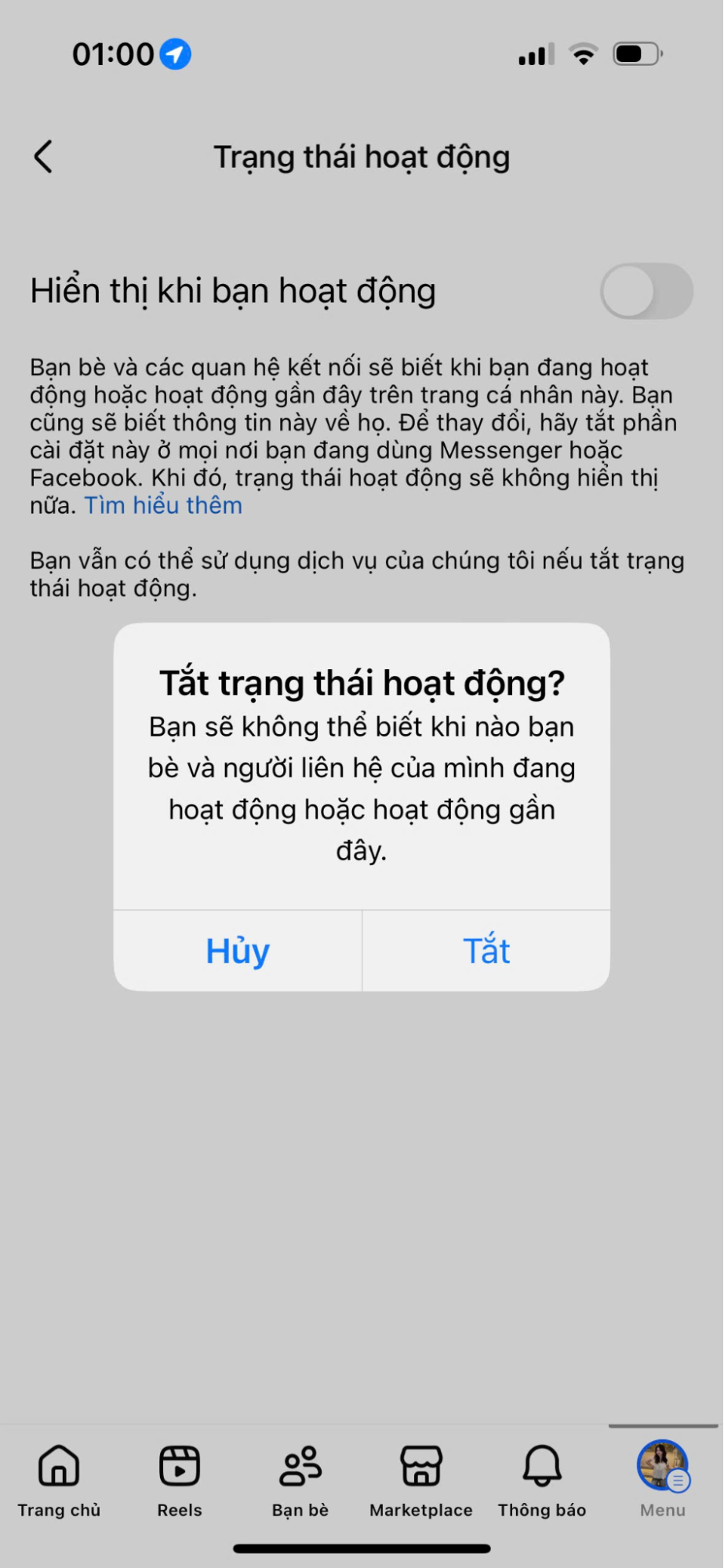
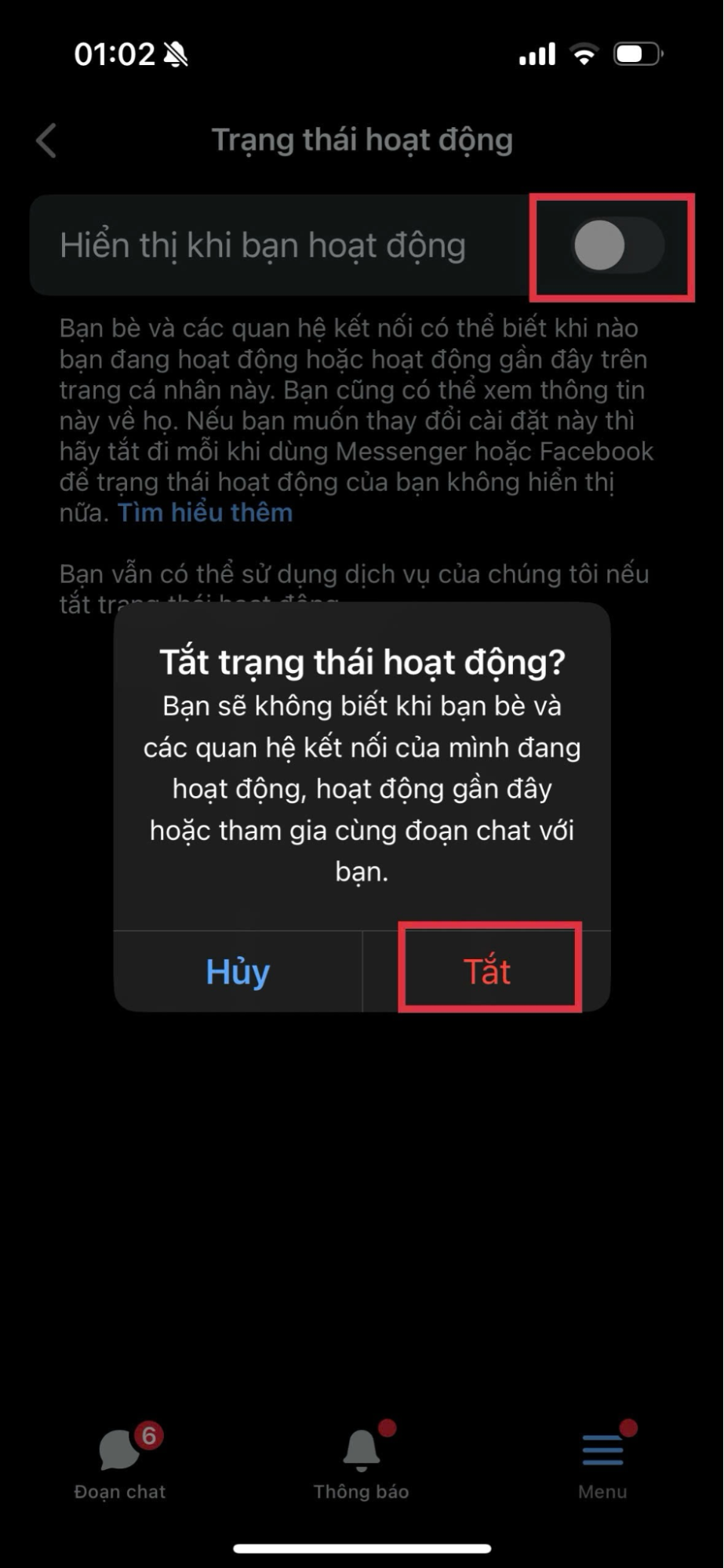
Bước 3: Gạt nút sang trái để tắt trạng thái hoạt động và xác nhận bằng nút Tắt.
B. Trong ứng dụng Messenger
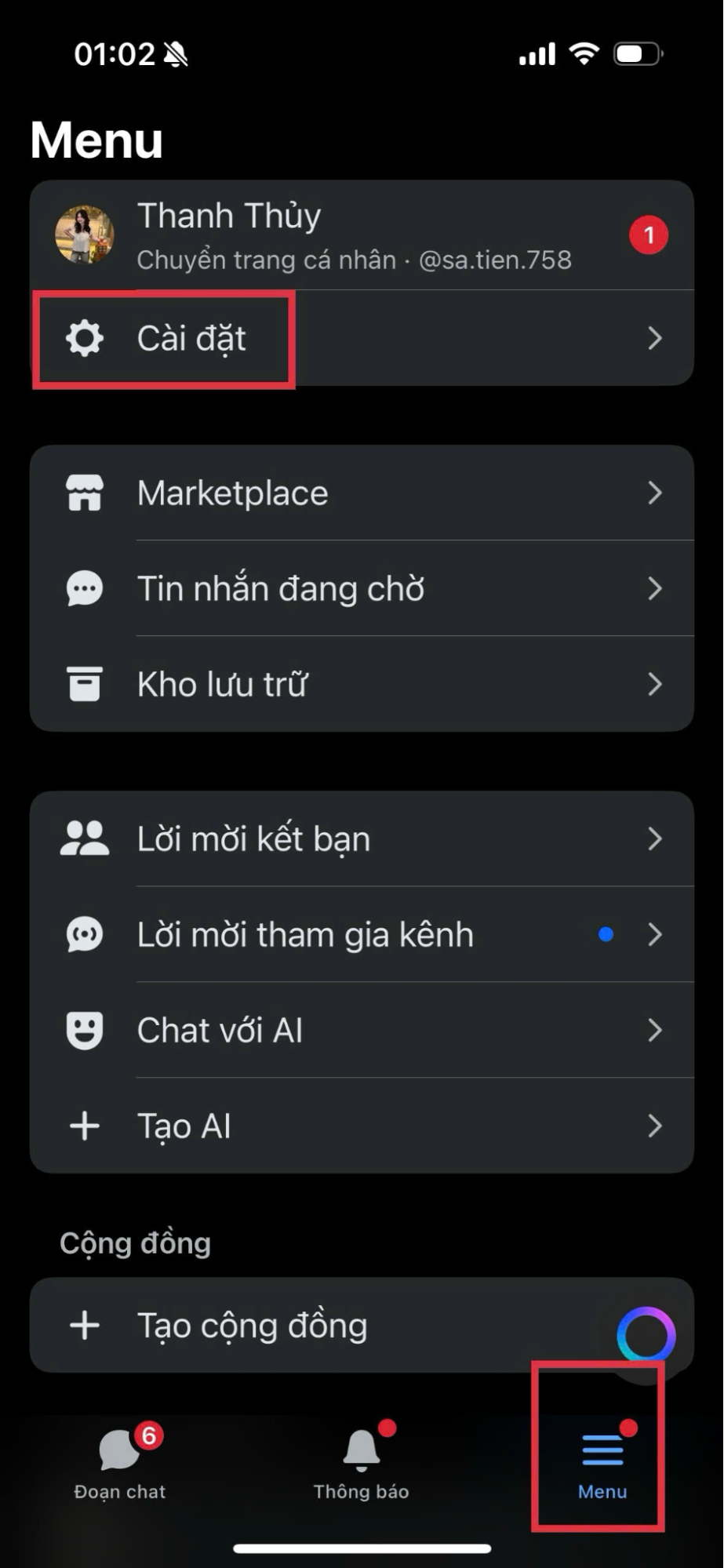
Bước 1: Mở Messenger → nhấn vào Menu góc dưới bên phải , sau đó nhấn vào cài đặt.
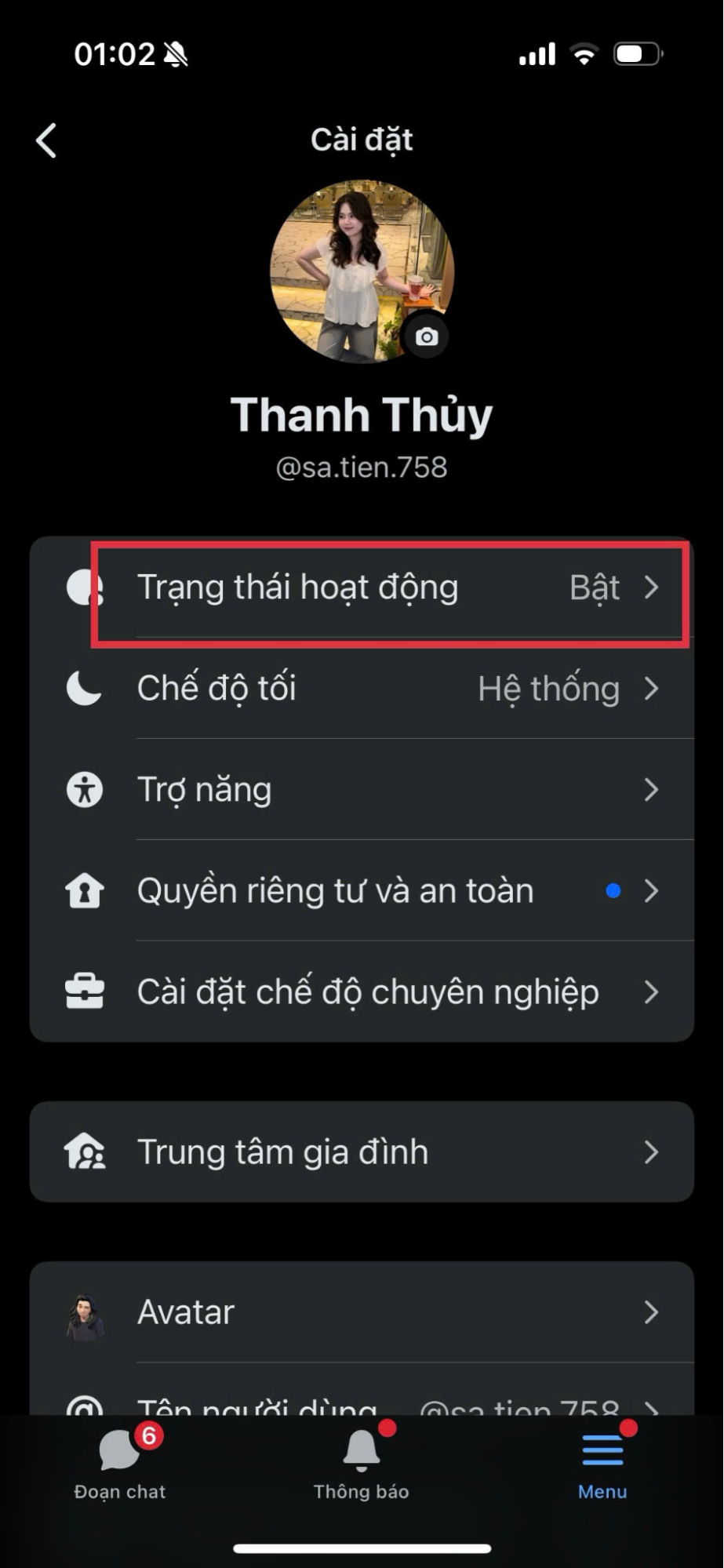
Bước 2: Vào Trạng thái hoạt động → gạt nút sang trái → xác nhận Tắt
Xem thêm : Hướng dẫn cách khóa Facebook tạm thời, vĩnh viễn cực kỳ nhanh chóng
4. Một số câu hỏi thường gặp khi tắt trạng thái hoạt động trên facebook.
Tại sao tắt hoạt động rồi mà vẫn hiện online?
- Có thể bạn vẫn đang đăng nhập trên thiết bị khác chưa tắt trạng thái. Hãy tắt lần lượt trên mọi thiết bị hoặc đăng xuất từ những thiết bị không dùng đến .
Chỉ muốn ẩn với một người cụ thể thì làm sao?
- Trên máy tính: tại mục trạng thái hoạt động, chọn “Đang tắt với một số người” → chọn những người bạn muốn ẩn hoạt động của mình với người đó. Tương tự trên ứng dụng nếu có tùy chọn tương đương.
Làm sao nhận biết người khác đã tắt trạng thái online?
- Không thể nhìn thấy thời gian hoạt động của người đó ("15 phút trước").
- Tin nhắn được phản hồi nhưng không thấy chấm xanh trên ảnh đại diện .
Xem thêm : Chi tiết cách ẩn nút kết bạn trên Facebook
5. Tổng kết
Việc tắt trạng thái online Facebook giúp bạn giữ quyền riêng tư và tránh bị làm phiền một cách hiệu quả. Bạn sẽ vẫn tương tác như bình thường nhưng người khác không biết bạn đang hoạt động. Bạn đã thử tắt online trên Facebook chưa? Hãy để lại bình luận bên dưới nếu bạn gặp trục trặc trong việc cài đặt . Đừng quên chia sẻ bài viết này của Like3s để bạn bè cùng biết cách bảo vệ quyền riêng tư khi dùng Facebook nhé !
Một số bài viết tham khảo thêm:
- Cách Ẩn Danh Sách Bạn Bè Facebook
- Cách bật chế độ hẹn hò trên Facebook mới nhất 2025
- Cách đăng bài ẩn danh trên nhóm Facebook để giữ kín thông tin
Đội ngũ nội dung Like3s — chia sẻ insight thuật toán, case study và chiến lược xây kênh cho thị trường Việt.