
Việc quản lý thông tin liên hệ trên mạng xã hội là rất quan trọng để đảm bảo an toàn cho người dùng. Hiện nay nhiều người dùng chỉ đăng ký Facebook bằng số điện thoại, vì thế rủi ro lớn khi mất điện thoại hoặc sim bị khóa. Chính vì thế, thêm email vào Facebook là một thủ thuật rất cần thiết nhằm giúp người dùng có thêm phương án dự phòng. Trong bài viết này, Like3s sẽ hướng dẫn bạn từng bước cụ thể để thêm, xác thực và quản lý thêm email vào Facebook máy tính (PC) mới nhất.
Xem thêm: Những mẹo giúp bài viết Facebook được chia sẻ nhiều hơn
Tại sao chúng ta cần thêm email vào tài khoản Facebook?
Bảo mật tài khoản Facebook
Bảo mật tài khoản Facebook luôn được ưu tiên đầu tiên. Số điện thoại có thể bị nhà mạng thu hồi nếu lâu không sử dụng, hoặc bạn có thể bị mất điện thoại. Khi đó, email chính là “chìa khóa” sẽ giúp bạn xác minh và chứng nhận người dùng. Hacker cũng khó xâm nhập hơn nếu bạn sử dụng một email có bảo mật 2 lớp để liên kết với Facebook.
Cứu tài khoản khi quên mật khẩu
Trong thời gian dài không ai có thể nhớ chuỗi mật khẩu của riêng mình . Nếu bạn quên mật khẩu Facebook, hệ thống sẽ gửi mã xác nhận về phương thức liên hệ bạn đã liên kết. Việc nhận mã qua email thường ổn định và nhanh chóng hơn so với việc chờ đợi tin nhắn. Khi đó thêm email vào Facebook sẽ giúp bạn trong quá trình khôi phục tài khoản nếu gặp sự cố.
Hướng dẫn cách thêm email vào Facebook trên máy tính
Hiện nay Facebook đã cập nhập quyền quản lí tài khoản, cài đặt Facebook và Instagram đã gộp vào một nơi đó là Trung tâm tài khoản Meta. Dưới đây là các bước chi tiết:
Bước 1: Đăng nhập và truy cập Cài đặt Facebook trên máy tính
Trước tiên, bạn hãy đăng nhập vào tài khoản Facebook của mình trên trình duyệt máy tính
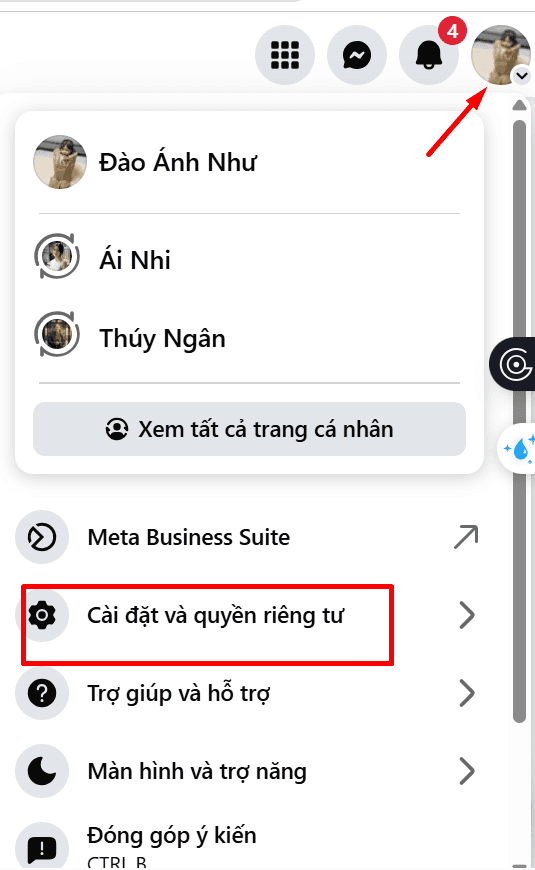
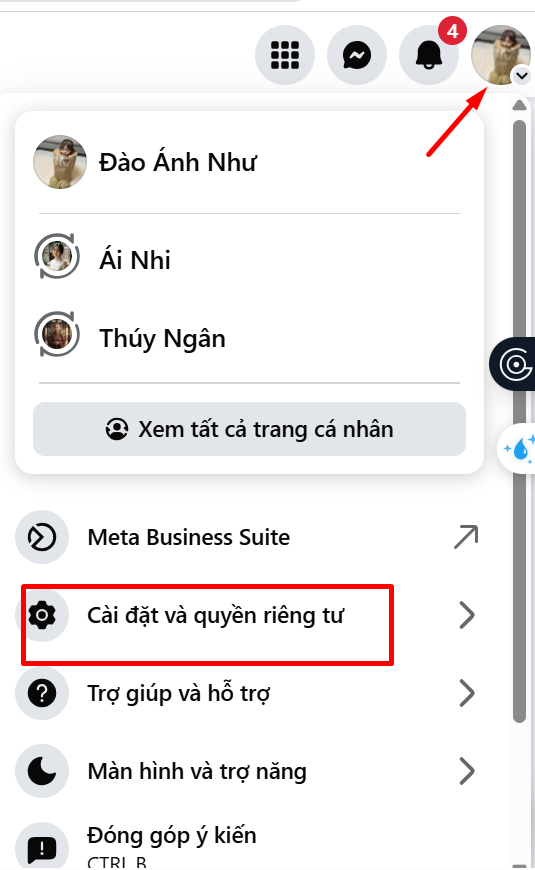
Nhấp vào ảnh đại diện phía trên bên phải của bạn sau đó chọn bạn chọn Cài đặt & quyền riêng tư. Rồi tiếp tục chọn Cài Đặt
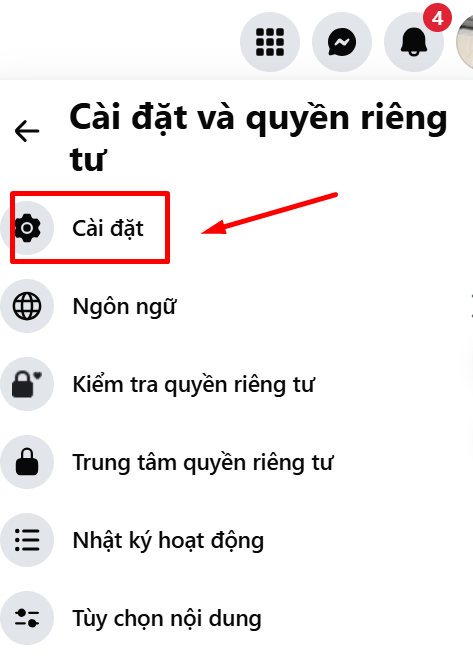
Bước 2: Vào Trung tâm tài khoản Meta
Trong mục trung tâm tài khoản => Chọn thông tin cá nhân => Rồi chọn thông tin liên hệ
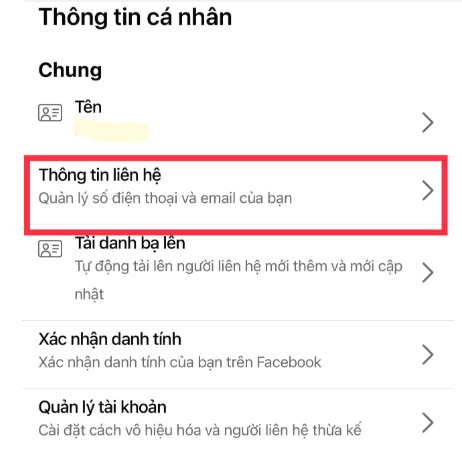
Bước 3: Thêm địa chỉ email mới
Nhấp vào Thông tin liên hệ => Chọn nút Thêm thông tin liên hệ mới => Thêm email.
Tích chọn vào tài khoản Facebook mà bạn muốn liên kết email này (nếu bạn dùng chung Trung tâm tài khoản cho cả Instagram).
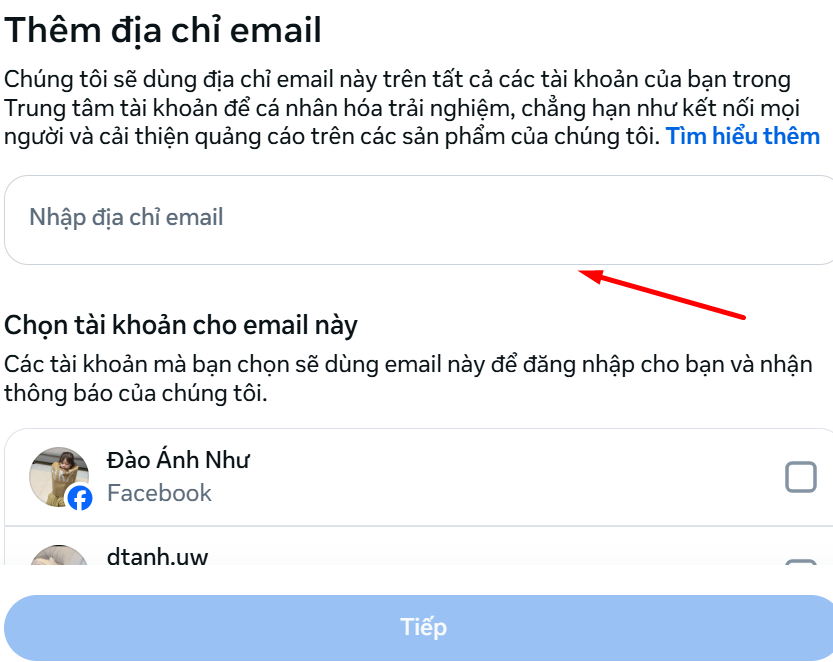
Bước 4: Nhập mã xác nhận Email
Đây là bước quan trọng nhất. Nếu không xác minh, email sẽ không liên kết được. Sau khi nhập email nhấn “Tiếp”, Facebook sẽ gửi một mã xác nhận 6 số về email của bạn rồi nhập mã số đó vào ô yêu cầu để hoàn tất việc xác nhận email Facebook.
Những lỗi thường gặp khi thêm email vào Facebook
Email đã được đăng ký tài khoản nào khác
Mỗi Facebook chỉ được liên kết 1 email nhất định và ngược lại. Nếu bạn nhận được thông báo lỗi, thì có lẻ email này bạn đã sử dụng một tài khoản phụ nào khác mà không nhớ. Cách giải quyết là bạn phải đăng nhập vào nick phụ đó để gỡ email ra, hoặc an toàn nhất là sử dụng một email hoàn toàn mới.
Không nhận được mã xác nhận
Kiểm tra hộp thư Spam/Rác: Đôi lúc thư của Facebook sẽ bị lọc nhầm vào đây.
Đợi 15 phút: Hệ thống mạng có vấn đề.
Nhập sai email: Hãy kiểm tra kỹ từng ký tự xem bạn có gõ nhầm không.
Bị chặn tính năng do thao tác quá nhanh
Nếu bạn thêm và xóa email liên tục trong thời gian ngắn, Facebook sẽ nghi ngờ hành vi bất thường và tạm khóa tính năng này. Hãy đợi khoảng 24 – 48 giờ sau để thử lại.
Kết luận
Bài viết này là hướng dẫn chi tiết về cách thêm email vào Facebook trên máy tính cập nhật theo giao diện mới. Chúng tôi hy vọng bài viết sẽ giúp bạn thao tác thành công và an toàn hơn về độ bảo mật của tài khoản mình.Đừng đợi đến khi mất rồi tiếc. Hãy dành ra 5 phút ngay bây giờ để kiểm tra lại thông tin liên hệ trong Trung tâm tài khoản Meta của bạn. Nếu bạn gặp bất kỳ khó khăn nào trong quá trình thực hiện, hãy để lại bình luận bên dưới, Like3s sẽ hỗ trợ giải đáp.
Xem thêm:
Đội ngũ nội dung Like3s — chia sẻ insight thuật toán, case study và chiến lược xây kênh cho thị trường Việt.