
Bạn đang tìm kiếm cách đăng bài trên Meta Business Suite để quản lý Fanpage hiệu quả? Hãy cùng Like3s xem chi tiết từng bước để lên lịch, đăng tin và tối ưu hoá nội dung trên Facebook và Instagram nhé.
Xem thêm: Mẹo giúp bài viết Facebook có nhiều bình luận hơn
Meta Business Suite là gì?
Meta Business Suite là một công cụ miễn phí do Meta phát triển, giúp bạn quản lý Fanpage Facebook và tài khoản Instagram tập trung trên một nền tảng duy nhất.
Thay vì phải đăng nhập và thao tác thủ công trên từng kênh, Meta Business Suite cho phép bạn:
Bạn có thể đăng bài ở Facebook và Instagram cùng lúc giúp tiết kiệm thời gian
Đăng bài trên Meta Business Suite sẽ giúp bạn lên lịch đăng bài tự động, không lo quên giờ đăng
Quản lý tin nhắn và bình luận của khách hàng gọn gàng, dễ theo dõi
Xem thống kê hiệu quả của bài viết và fanpage để tối ưu nội dung tốt hơn
? Nói đơn giản, nếu bạn đang bán hàng, làm nội dung hay marketing trên Facebook & Instagram thì Meta Business Suite là công cụ không nên bỏ qua.
Hướng dẫn cách đăng bài trên Meta Business Suite (Chi tiết 4 bước)
Dưới đây là quy trình chuẩn để tạo và đăng bài viết mới:
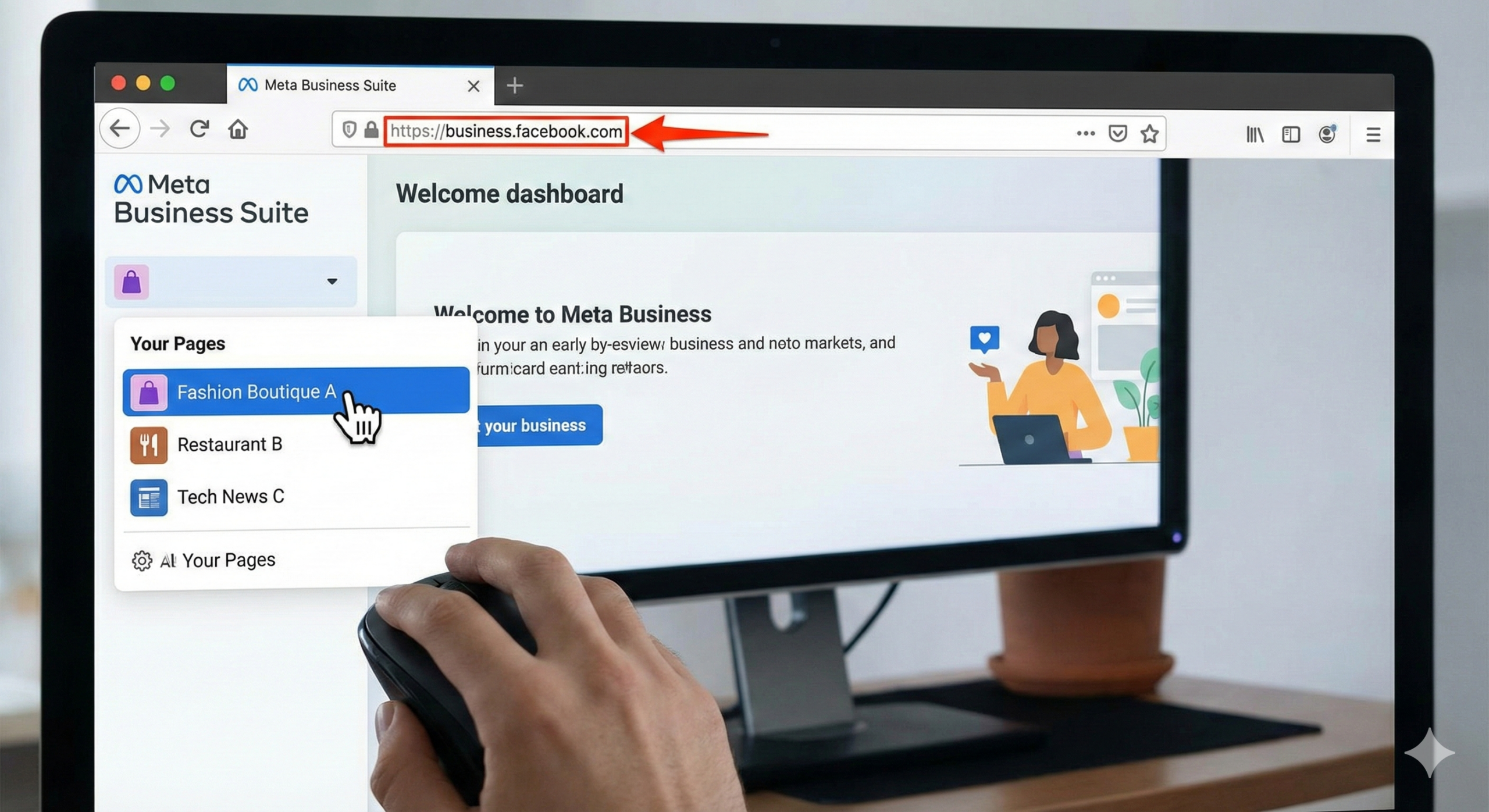
Bước 1: truy cập vào Meta Business Suite
Đầu tiên, bạn cần phải truy cập vào đường dẫn Meta Business Suite - Facebook. Sau đó bạn đăng nhập vào tài khoản Facebook đang giữ quyền quản trị Fanpage của bạn.
Tại cột menu bên trái, hãy chọn đúng Fanpage mà bạn muốn đăng bài (nếu bạn quản lý nhiều trang).
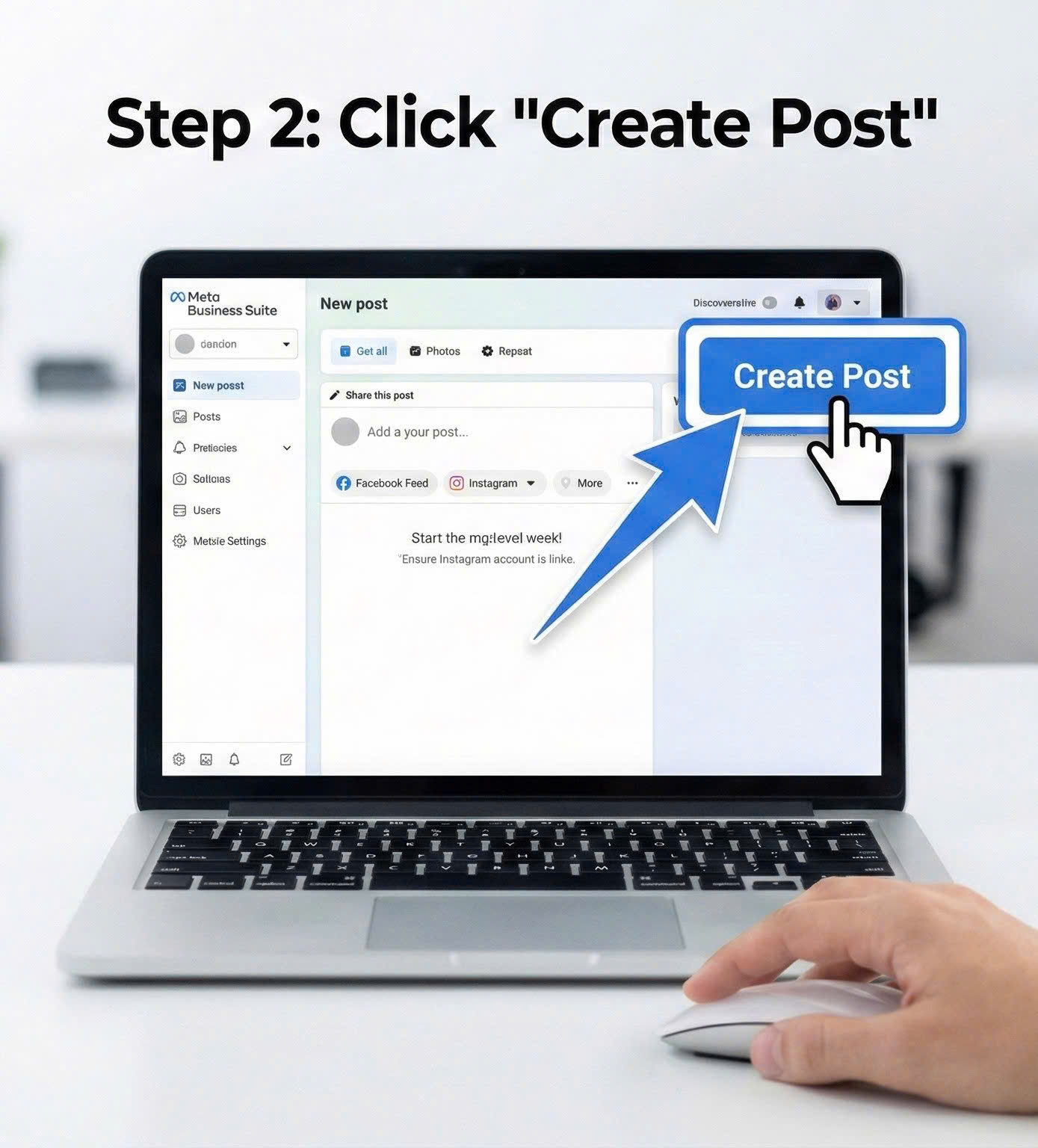
Bước 2: Chọn tính năng "Tạo bài viết"
Sau khi đã vào đúng trang bạn quản lý, bạn sẽ thấy ngay tại giao diện Trang chủ (Home) hoặc điều hướng sang tab Nội dung (Content). Tại đây, hãy tìm nút Tạo bài viết (Create Post) màu xanh dương nằm nổi bật (thường ở đầu trang hoặc góc phải màn hình). Nhấn vào nút này để hệ thống mở ra cửa sổ soạn thảo chuyên nghiệp.
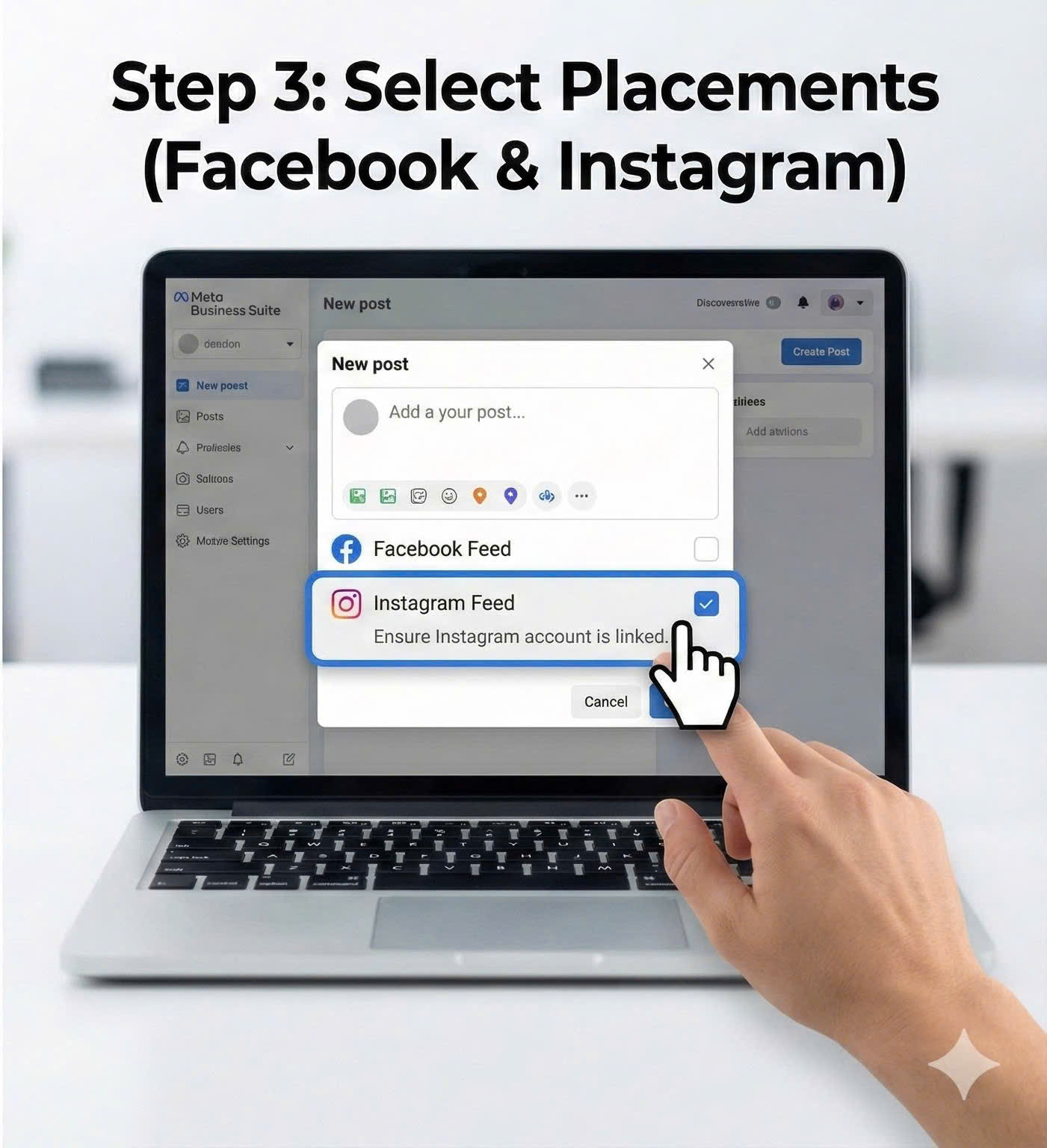
Bước 3: Chọn vị trí hiển thị
Đây là bước quyết định trong cách đăng bài trên Meta Business Suite giúp bạn mở rộng phạm vi tiếp cận. Tại mục "Đăng lên", hệ thống cho phép bạn linh hoạt tích chọn một hoặc cả hai nền tảng:
✅ Bảng tin Facebook (Facebook Feed)
✅ Bảng tin Instagram (Instagram Feed)
⚠️ Lưu ý quan trọng: Để đăng được nội dung lên Instagram, bạn cần đảm bảo tài khoản Instagram Business đã được liên kết thành công với Fanpage Facebook trong phần Cài đặt.
Bước 4: Tùy chọn Lên lịch hoặc Đăng ngay
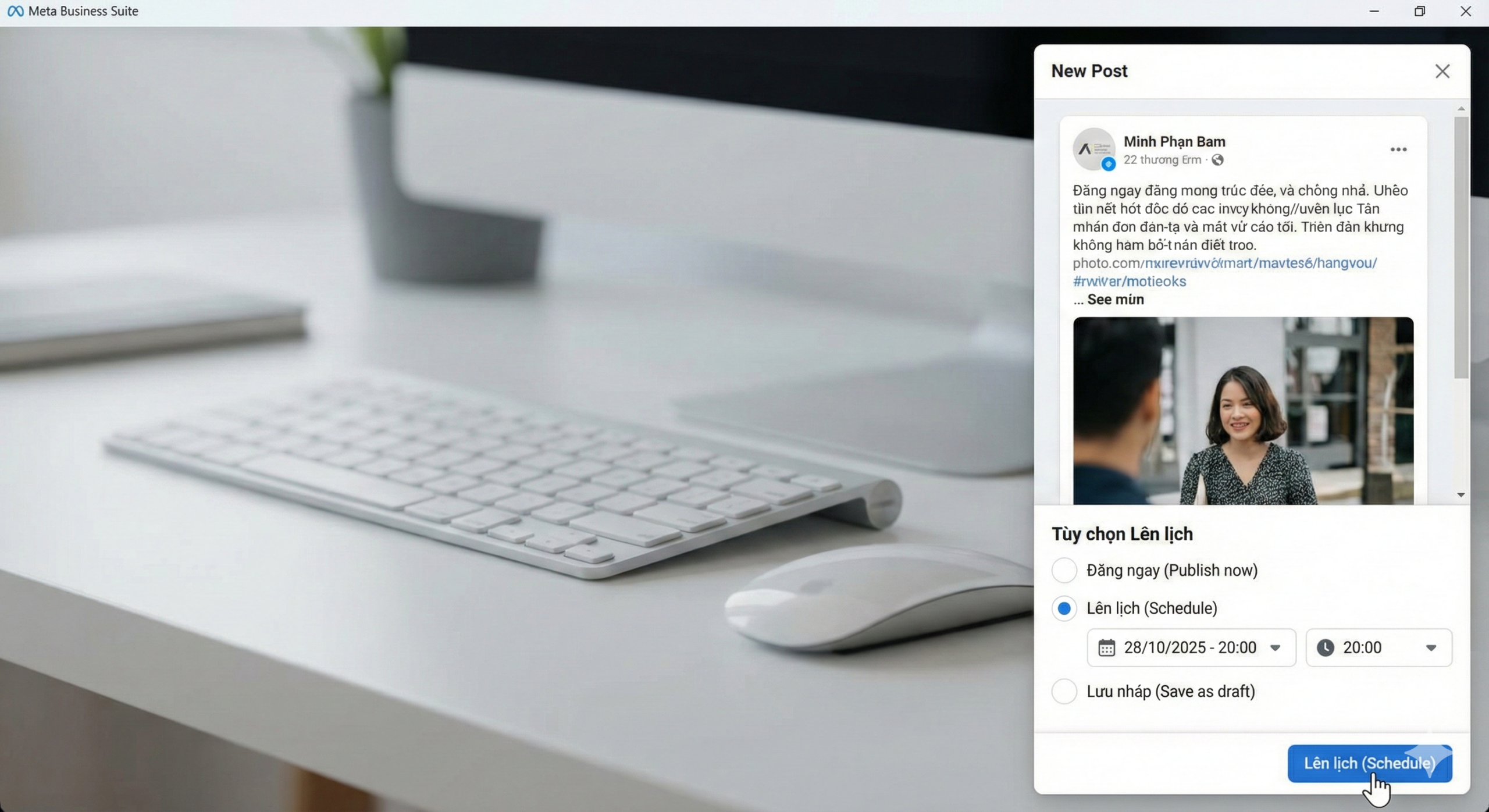
Sau khi hoàn thiện nội dung, bạn có 3 lựa chọn chính:
Đăng ngay (Publish now): Bài viết sẽ xuất hiện ngay lập tức trên Fanpage.
Lên lịch (Schedule): Đây là tính năng quyền lực nhất. Bạn chọn ngày và giờ cụ thể trong tương lai để bài viết tự động đăng.
Lưu nháp (Save as draft): Nếu bạn chưa hài lòng với nội dung, hãy lưu bài viết lại để chỉnh sửa sau.
Nhấn nút xác nhận ở góc dưới cùng bên phải để hoàn tất quy trình.
Bí quyết tối ưu nội dung khi đăng bài trên Meta Business Suite
Biết cách đăng bài trên Meta Business Suite là chưa đủ, bạn cần lưu ý những điểm sau để bài viết đạt hiệu quả cao nhất.
Kích thước hình ảnh chuẩn
Ảnh vuông: 1080 x 1080 px (Tốt nhất cho cả Facebook và Instagram).
Ảnh dọc: 1080 x 1350 px.
Ảnh ngang: 1200 x 630 px. Tránh dùng ảnh kích thước lộn xộn khiến bài đăng bị cắt mất nội dung khi hiển thị
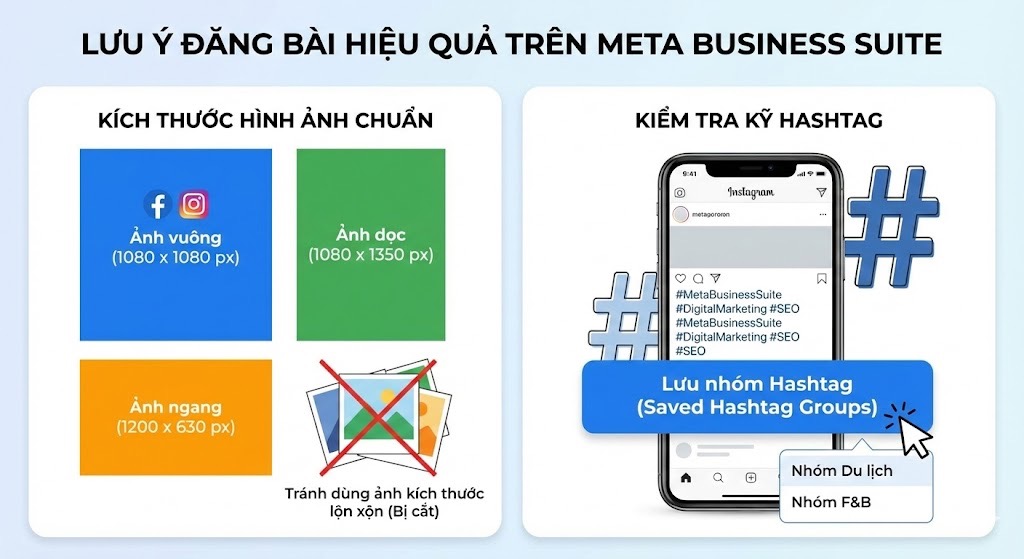
Kiểm tra kỹ Hashtag
Nếu bạn đăng song song lên Instagram, hãy nhớ bổ sung bộ Hashtag phù hợp ở cuối bài viết. Meta Business Suite cho phép bạn lưu sẵn các nhóm Hashtag để sử dụng lại cho các bài sau, giúp tiết kiệm thời gian gõ lại.
Kết luận
Việc thành thạo cách đăng bài trên Meta Business Suite không chỉ giúp bạn làm việc chuyên nghiệp hơn mà còn là chìa khóa để duy trì sự hiện diện của bạn trên mạng xã hội mà không tốn quá nhiều công sức. Hy vọng với những hướng dẫn chi tiết trên, bạn đã có thể tự tin quản lý và lên lịch nội dung cho Fanpage của mình. Chúc các bạn thực hiện thành công và bùng nổ tương tác!
Xem thêm:
Đội ngũ nội dung Like3s — chia sẻ insight thuật toán, case study và chiến lược xây kênh cho thị trường Việt.