

Bạn đã từng lướt Facebook vào ban đêm và thấy chói mắt tới mức chỉ muốn… thoát app ngay lập tức?
Vấn đề là bạn đã nghe người ta nói về chế độ dark mode trên Facebook nhưng không biết bật ở đâu, làm sao để “đen huyền bí” mà vẫn sang chảnh, tiết kiệm pin? Đừng lo! Like3s sẽ chỉ bạn từ A-Z ngay trong bài này về cách kích hoạt chế độ tối trên Facebook, vì sao nên dùng nó, và những điều bạn cần lưu ý!
Dark mode Facebook là gì và có gì đặc biệt?
Chế độ dark mode trên Facebook (hay còn gọi là giao diện tối) là chế độ chuyển toàn bộ giao diện nền trắng truyền thống của Facebook thành màu đen hoặc xám đậm.
Không chỉ vậy chế độ này còn giúp bảo vệ mắt, tiết kiệm pin (đặc biệt là với màn hình OLED), và giảm ánh sáng xanh thủ phạm gây mất ngủ vào ban đêm.

Vì sao bạn nên dùng chế độ dark mode trên Facebook?
Dưới đây là 4 lý do khiến chế độ tối trên Facebook trở thành “best friend” mới của dân mạng:
- Đỡ mỏi mắt: Khi bạn dùng Facebook trong môi trường ánh sáng yếu, chế độ dark mode giúp mắt đỡ căng hơn hẳn.
- Tiết kiệm pin: Với điện thoại có màn hình OLED, nền đen giúp giảm tiêu thụ năng lượng.
- Ngủ ngon hơn: Giảm ánh sáng xanh giúp bạn không bị rối loạn giấc ngủ nếu hay lướt Facebook vào đêm.

Dark Mode trên Facebook là “cứu cánh” cho đôi mắt nếu bạn hay lướt đêm.
Hướng dẫn sử dụng chế độ nền tối Facebook cho Mac & Windows
Để kích hoạt chế độ dark mode trên Facebook khi dùng trình duyệt web, bạn chỉ cần thực hiện các bước đơn giản sau:
Bước 1: Truy cập Facebook trên trình duyệt máy tính (Mac hoặc Windows), sau đó nhấp vào ảnh đại diện cá nhân ở góc trên bên phải màn hình.

Bước 2: Trong menu hiện ra, chọn mục “Màn hình & trợ năng”.

Bước 3: Tại phần “Chế độ tối”, nhấn “Bật” để kích hoạt giao diện nền tối (Night Mode) cho Facebook.

Xem thêm: Cách tăng lượt thích Fanpage
Cách bật chế độ dark mode Facebook trên Android
Trên giao diện ứng dụng Facebook cho Android, bạn có thể bật nhanh chế độ dark mode chỉ với 3 bước đơn giản sau:
Bước 1: Tại trang chủ Facebook, nhấn vào biểu tượng 3 dấu gạch ngang (☰) ở góc trên bên phải màn hình.

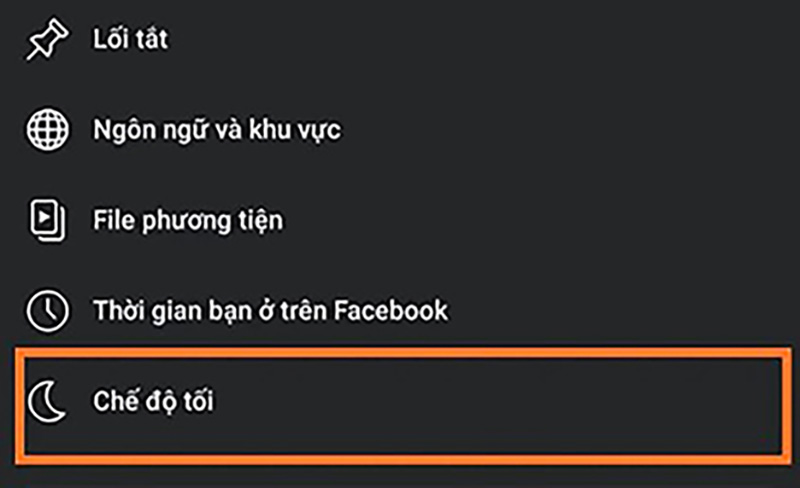
Bước 2: Cuộn xuống và chọn mục “Cài đặt & quyền riêng tư”, sau đó nhấn tiếp vào “Chế độ tối”.
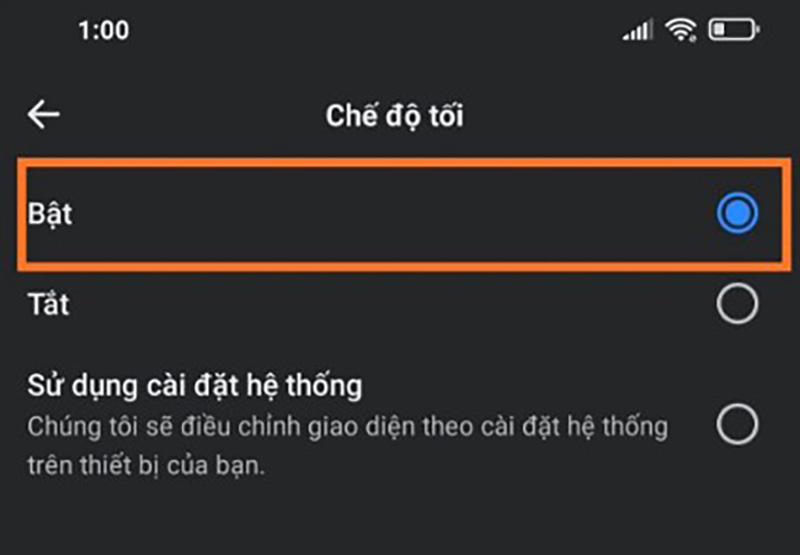
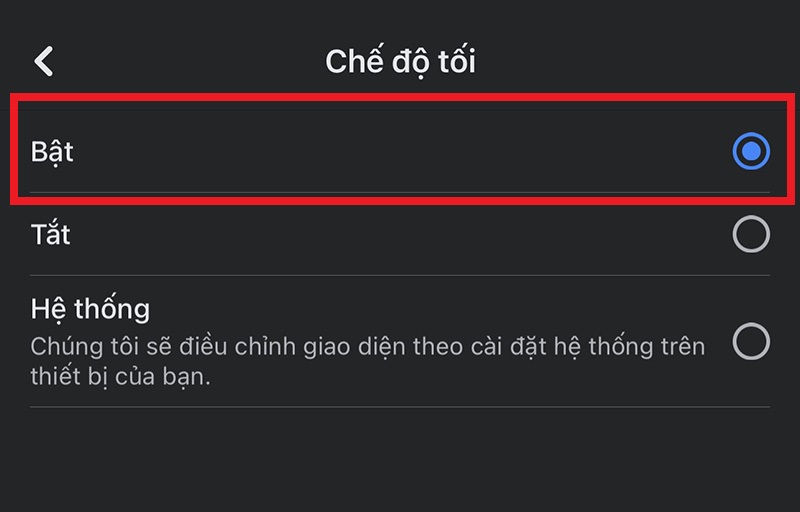
Bước 3: Chọn “Bật” để kích hoạt chế độ nền tối ngay lập tức.
Xem thêm: Cách tăng lượt xem video Facebook
Cách bật chế độ tối Facebook trên iOS (iPhone, iPad)
Nếu bạn đang dùng iPhone hoặc iPad, việc bật chế độ dark mode trên Facebook cực kỳ đơn giản. Làm theo 4 bước sau là xong:
Bước 1: Mở ứng dụng Facebook, nhấn vào biểu tượng 3 dấu gạch ngang (☰) ở góc dưới bên phải màn hình.

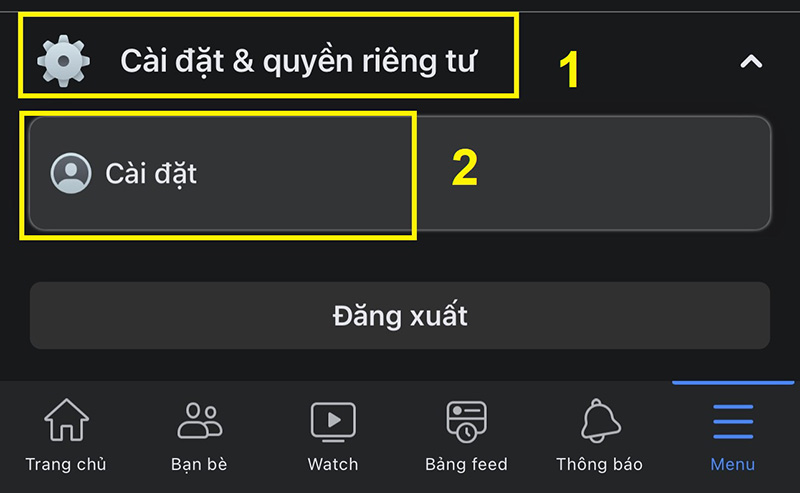
Bước 2: Chọn “Cài đặt & quyền riêng tư” → sau đó nhấn tiếp “Cài đặt”.
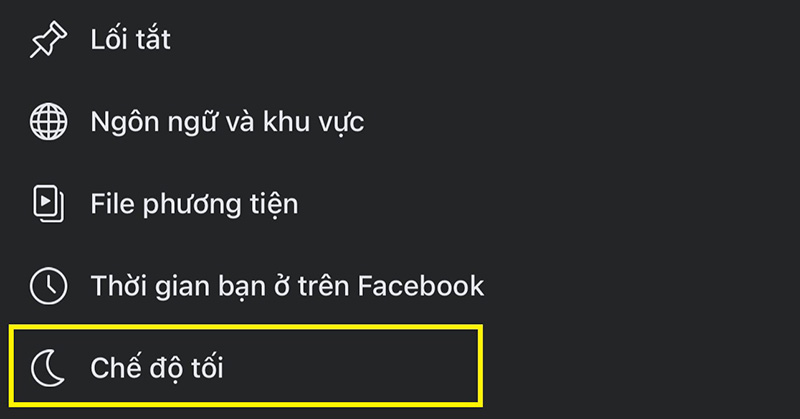
Bước 3: Kéo xuống phần “Tùy chọn”, chọn mục “Chế độ tối”.
Bước 4: Chọn “Bật” để kích hoạt giao diện nền tối ngay lập tức.
Một vài lưu ý khi sử dụng chế độ dark mode trên Facebook
- Một số nội dung (ảnh nền trắng, chữ nhỏ) có thể hơi khó nhìn khi dùng dark mode.
- Nếu bạn làm việc nhiều với nội dung hoặc sáng tạo hình ảnh, có thể cần chuyển qua lại giữa các chế độ.
- Giao diện dark có thể hơi khác nhau giữa thiết bị iOS và Android.
Xem thêm: Tăng cảm xúc bài viết Facebook
Kết Luận
Hãy thử áp dụng những bước & mẹo mà fanpage Like3s vừa chia sẻ để bật ngay chế độ dark mode trên Facebook vừa đẹp, vừa đỡ mỏi mắt lại còn tiết kiệm pin. Bạn sẽ thấy trải nghiệm lướt Facebook “xịn” hơn hẳn! Đừng quên chia sẻ bài viết nếu thấy hữu ích và follow Like3s để biết thêm nhiều mẹo hay ho khác mỗi ngày nha!
Xem thêm:
The Like3s content team — sharing algorithm insights, case studies and channel-building strategy.