

Bạn không thích giao diện ngôn ngữ hiện tại và muốn thay đổi nó sang ngôn ngữ khác để thuận lợi hơn trong việc học tập hay phục phụ công việc? Trong hôm nay, Like3s sẽ hướng dẫn các bạn thay đổi ngôn ngữ Facebook 2025 cho máy tính và điện thoại với thao tác dễ dàng nhất.
Xem thêm: Cách để bài viết có lượt thả cảm xúc tự nhiên
Giới thiệu
Facebook hiện nay không chỉ là nền tảng mạng xã hội phổ biến toàn cầu mà còn hỗ trợ hàng trăm ngôn ngữ khác nhau. Nhiều người dùng muốn thay đổi ngôn ngữ Facebook để dễ dàng sử dụng, học ngoại ngữ hoặc phục vụ công việc quốc tế. Tuy nhiên, không phải ai cũng biết được cách thực hiện một cách nhanh chóng và chính xác.
Trong bài viết này, Like3s sẽ hướng dẫn bạn cách đổi ngôn ngữ Facebook trên điện thoại và máy tính chi tiết nhất, giúp bạn tuỳ chỉnh trải nghiệm theo nhu cầu cá nhân.
Xem thêm: Hướng Dẫn Sử Dụng Meta Business Suite Từ A-Z Cho Người Mới
Tại sao nên thay đổi ngôn ngữ Facebook cá nhân?

Việc chuyển ngôn ngữ Facebook không chỉ đơn giản là thay đổi giao diện hiển thị. Người dùng có thể:
- Dễ dàng sử dụng: Chọn ngôn ngữ quen thuộc (ví dụ: tiếng Việt) để thao tác nhanh.
- Học ngoại ngữ: Nhiều người dùng bật tiếng Anh, tiếng Hàn, tiếng Nhật… để rèn luyện kỹ năng ngôn ngữ.
- Phục vụ công việc: Một số tính năng Facebook hiển thị chính xác hơn bằng tiếng Anh, đặc biệt cho nhà quảng cáo và marketer.
- Kết nối toàn cầu: Khi dùng Facebook với ngôn ngữ phổ biến, bạn dễ trao đổi với bạn bè quốc tế hơn.
Xem thêm: Làm thế nào để đổi mật khẩu Facebook trên điện thoại IOS và Android
Cách thay đổi ngôn ngữ Facebook trên điện thoại IOS/ Android
Trên iPhone (iOS)
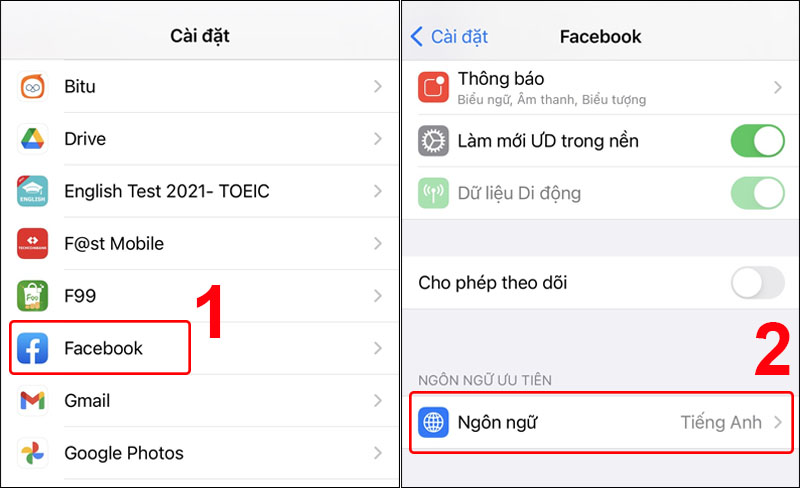
Vào mục Cài đặt trên iPhone > Cuộn xuống, chọn ứng dụng Facebook trên iPhone của bạn > Nhấn chọn mục Ngôn ngữ.
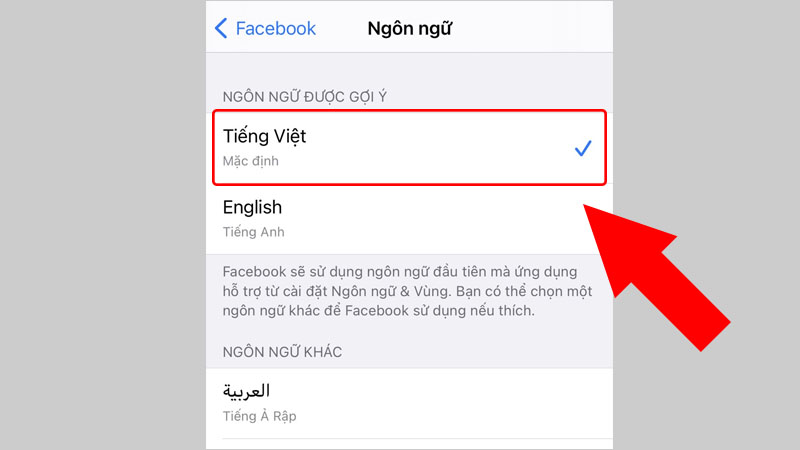
Tick chọn ngôn ngữ tiếng Việt hoặc ngôn ngữ bạn mong muốn
Trên Android
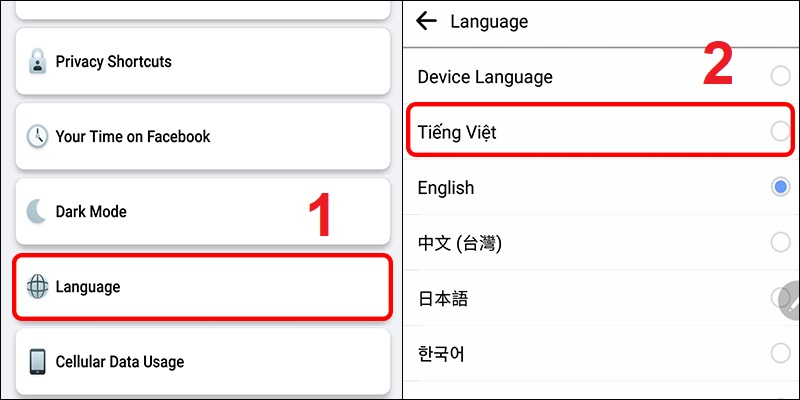
- Vào ứng dụng Facebook => Chọn biểu tượng Menu (≡).
- Vào Cài đặt & quyền riêng tư/ Setting & Privacy → Ngôn ngữ.
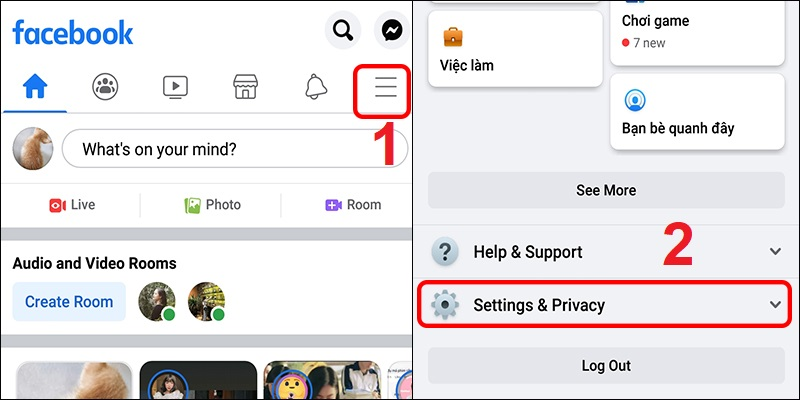
Chọn ngôn ngữ sau đó tìm ngôn ngữ bạn mong muốn
Cách chuyển đổi ngôn ngữ Facebook trên máy tính
- Truy cập Facebook.com và đăng nhập tài khoản.
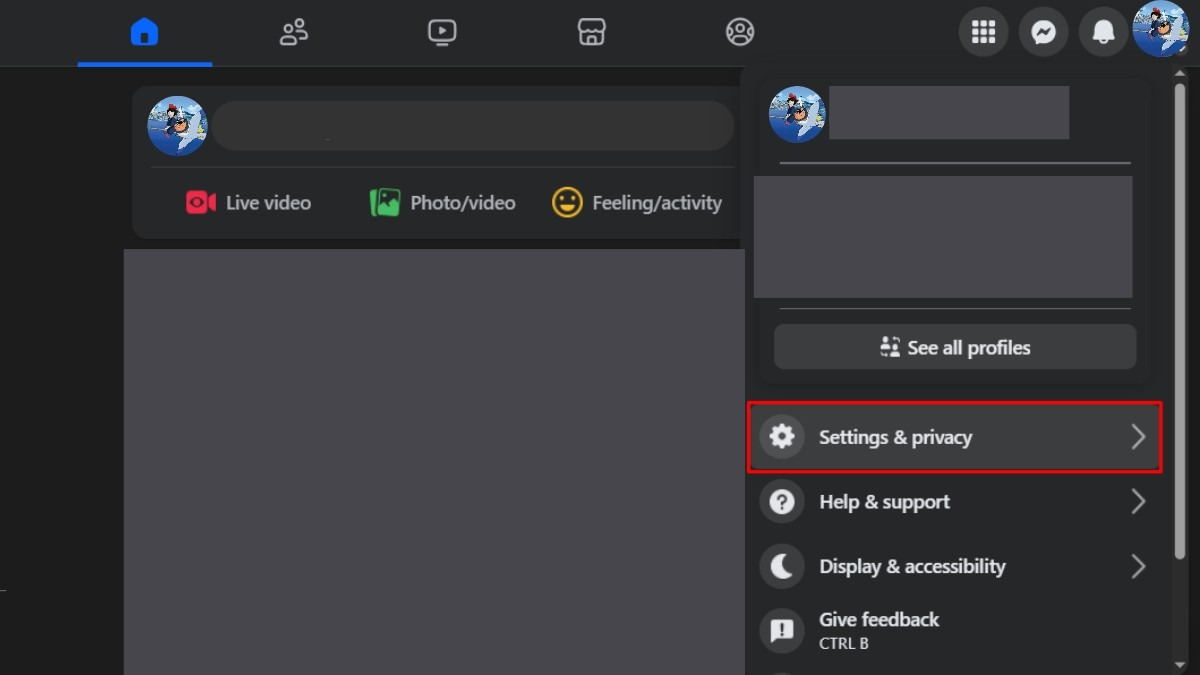
- Nhấn vào biểu tượng mũi tên xuống ở góc trên bên phải hiện trên trang máy tính.
- Chọn vào mục Cài đặt & quyền riêng tư/ Setting & privacy
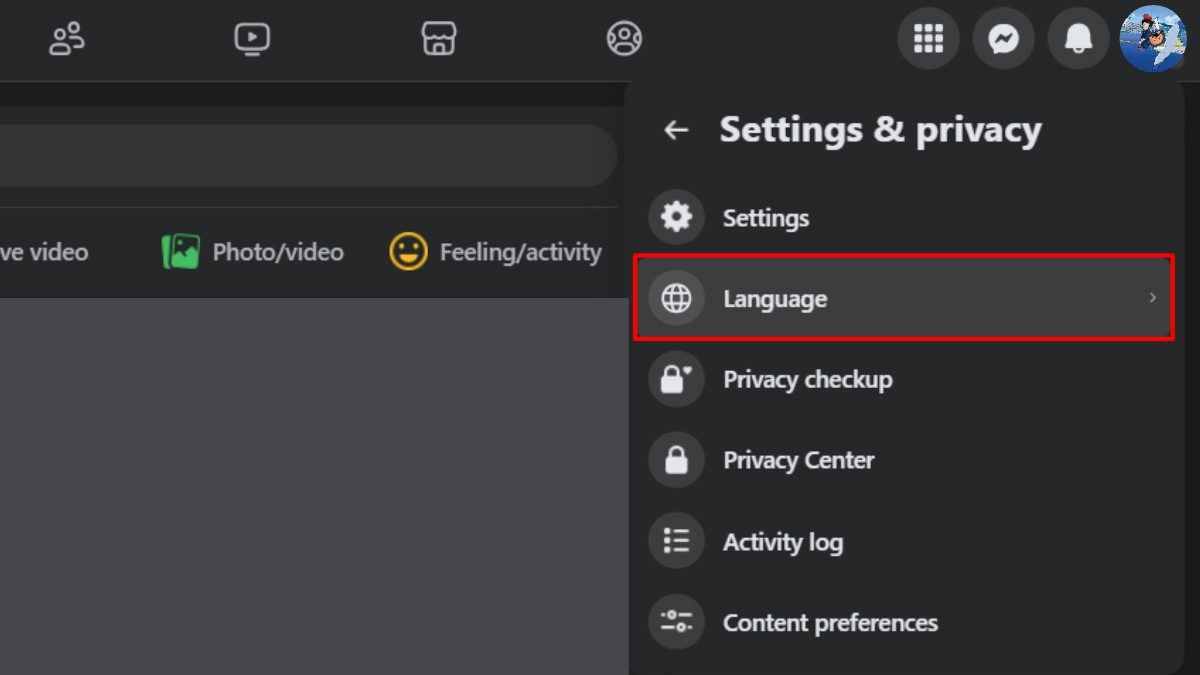
Trong menu bên trái của màn hình, chọn Ngôn ngữ/ Language
Ở mục Ngôn ngữ Facebook/ Facebook Language, nhấn Chỉnh sửa và chọn ngôn ngữ mới.
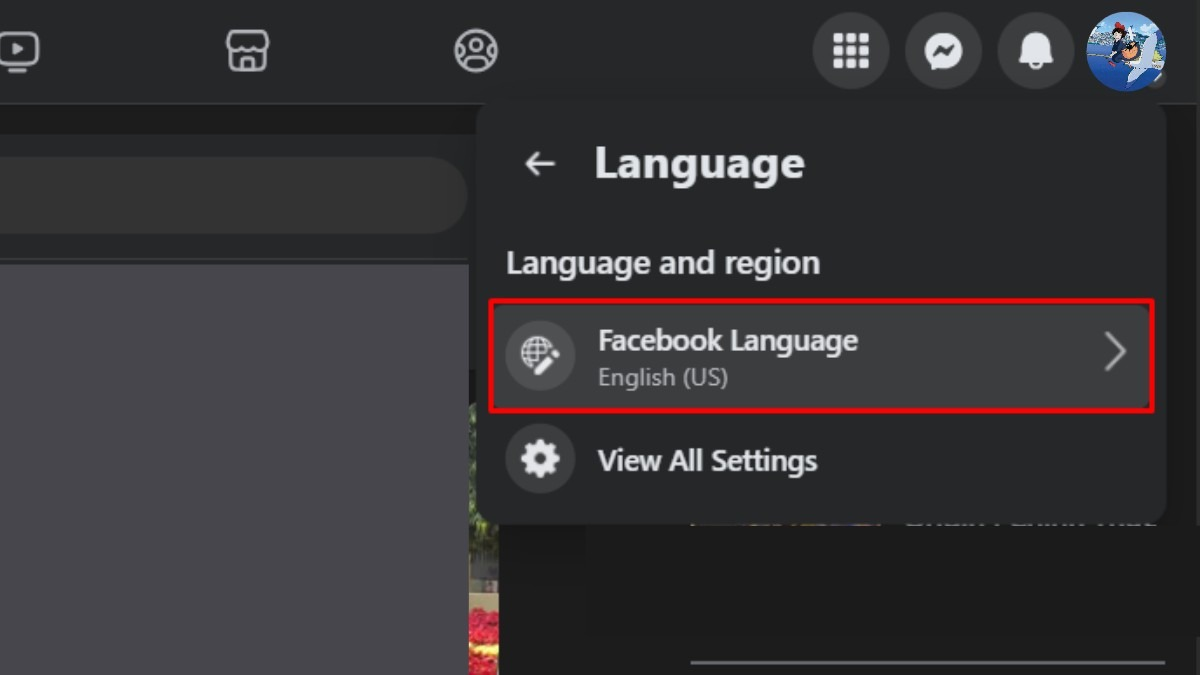
Nhấn Lưu thay đổi.
=> Giao diện Facebook sẽ cập nhật ngay sau khi bạn hoàn tất.
Xem thêm: HƯỚNG DẪN CÁCH BẬT CHẾ ĐỘ TỐI FACEBOOK SIÊU ĐƠN GIẢN
Một số lưu ý khi đổi ngôn ngữ Facebook
- Không ảnh hưởng dữ liệu: Thay đổi ngôn ngữ Facebook chỉ tác động đến giao diện, không ảnh hưởng bạn bè, tin nhắn hay bài viết.
- Đồng bộ thiết bị: Nếu bạn đăng nhập nhiều thiết bị, hãy kiểm tra và chỉnh ngôn ngữ cho từng thiết bị.
- Ứng dụng khác của Meta: Instagram, Messenger… cũng có mục đổi ngôn ngữ riêng, bạn cần cài đặt tách biệt.
Kết luận
Thay đổi ngôn ngữ Facebook là thao tác đơn giản nhưng mang lại trải nghiệm cá nhân hóa cao, giúp bạn vừa thoải mái sử dụng vừa có thể học hỏi thêm ngoại ngữ. Dù trên máy tính hay điện thoại, chỉ với vài bước là bạn đã có thể chuyển ngôn ngữ theo ý muốn.Nếu bạn thường xuyên dùng Facebook cho công việc, học tập hoặc kết nối quốc tế, đừng bỏ qua thủ thuật này. Và để có thêm nhiều mẹo công nghệ hữu ích, Like3s là nơi bạn có thể tham khảo thường xuyên.
Xem thêm:
- Bật Kiếm Tiền Trên Facebook Reels: Bí Quyết Kiếm Thu Nhập Từ Video Ngắn
- Hướng dẫn chi tiết cách liên kết Facebook với Shopee có thể bạn chưa biết.
- Lỗi “Không tìm thấy bạn bè trên Facebook” – Vì sao và cách giải quyết nhanh chóng?
Đội ngũ nội dung Like3s — chia sẻ insight thuật toán, case study và chiến lược xây kênh cho thị trường Việt.