
Việc ứng dụng Facebook không hiển thị thông báo là lỗi thường xuyên xảy ra trên cả IOS lẫn Android. Trong bài viết này, Like3s sẽ chia sẻ đến bạn những cách đơn giản giúp khắc phục tình trạng Facebook không hiện thông báo.
Xem thêm: Bật mí cách để bài post có thêm nhiều lượt tương tác
Nguyên nhân Facebook không hiện thông báo?
Tình trạng Facebook không hiện thông báo là lỗi thường gặp khi sử dụng ứng dụng. Dấu hiệu rõ ràng nhất là dù điện thoại vẫn báo có thông báo từ Facebook, nhưng khi bạn bấm vào mục thông báo thì lại xuất hiện dòng chữ “Không thể kết nối. Nhấn để thử lại”.
Có nhiều nguyên nhân dẫn đến lỗi này, nhưng trong đó phổ biến nhất là:
- Ứng dụng Facebook gặp sự cố: Phiên bản mà bạn đang dùng có thể phát sinh lỗi, khiến các thông báo như bình luận, lượt thích hoặc tin nhắn không được hiển thị đầy đủ..
- Kết nối mạng không ổn định: Nếu Wifi hoặc dữ liệu di động yếu, chập chờn hoặc mất kết nối, ứng dụng sẽ không thể tải và hiển thị thông báo kịp thời.
Xem thêm: Cách hẹn giờ lên lịch bài đăng ở trên Facebook
Cách khắc phục lỗi Facebook không hiện thông báo
Kiểm tra kết nối Internet
Một trong những nguyên nhân phổ biến nhất khiến Facebook không hiện thông báo chính là mạng yếu hoặc đường truyền không ổn định. Vì vậy, khi gặp tình trạng này, bạn hãy thử kiểm tra lại dữ liệu di động 4G 5G hoặc bộ phát Wifi để đảm bảo thiết bị vẫn hoạt động bình thường. Lưu ý rằng việc điện thoại hiển thị đủ 5 vạch Wifi không đồng nghĩa với việc tốc độ mạng luôn mạnh và ổn định
Cập nhật ứng dụng Facebook lên phiên bản mới nhất
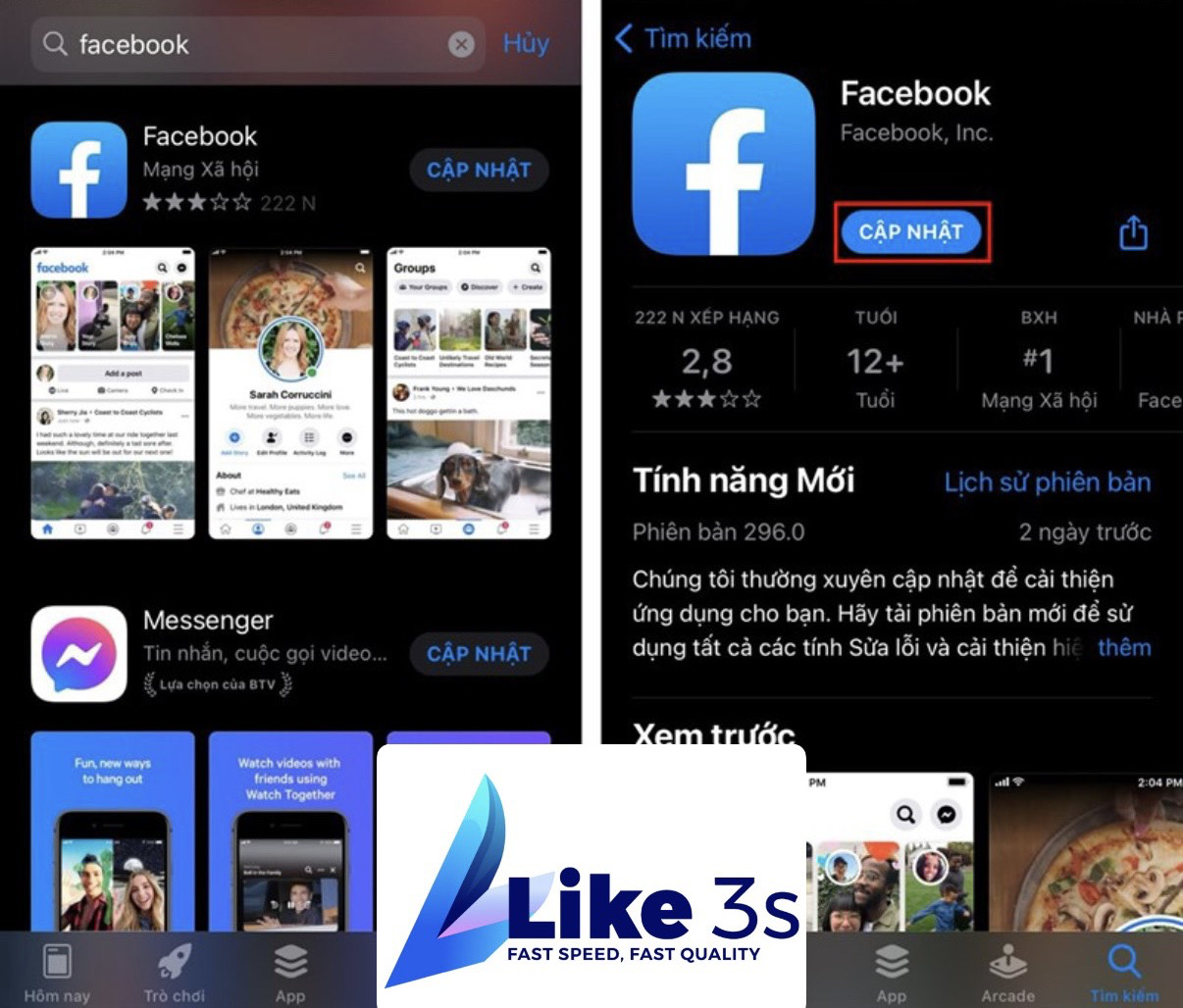
Facebook thường xuyên ra mắt các bản cập nhật nhằm để sửa lỗi và cải thiện trải nghiệm cho người dùng. Nếu bạn vẫn dùng phiên bản cũ thì khả năng gặp lỗi, trong đó lỗi Facebook không hiển thị thông báo là điều khó tránh khỏi. Vì vậy, hãy truy cập CH Play (đối với Android) hoặc App Store (đối với iOS) để kiểm tra và cài đặt ngay phiên bản mới nhất của ứng dụng.
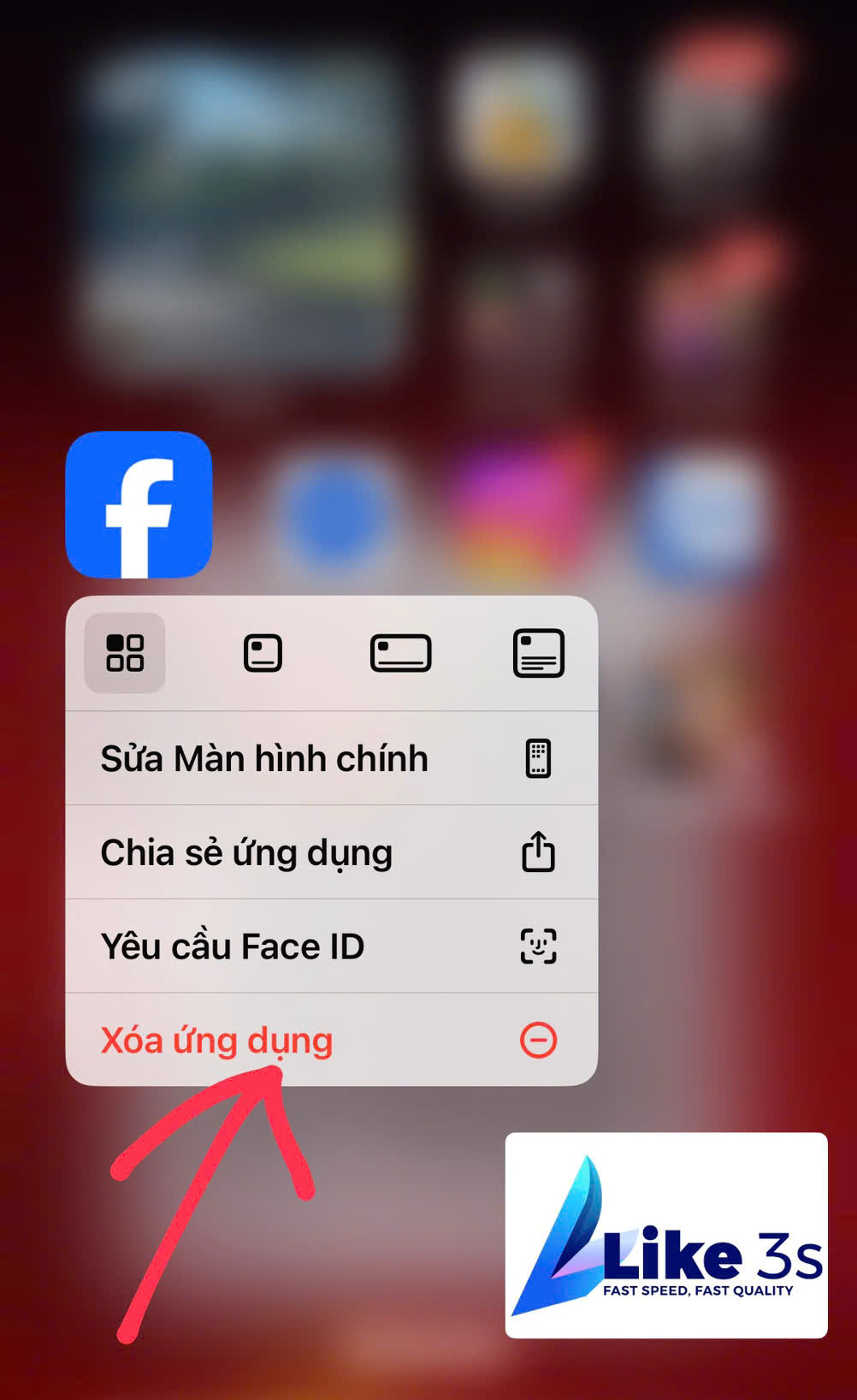
Gỡ bỏ và cài đặt lại ứng dụng
Trong một vài trường hợp, ứng dụng Facebook có thể bị xung đột với hệ thống trên điện thoại, dẫn đến tình trạng hoạt động không ổn định. Giải pháp đơn giản nhưng hiệu quả chính là gỡ ứng dụng ra và cài đặt lại từ đầu. Vì dung lượng của Facebook không quá lớn nên việc tải lại khá nhanh chóng, không mất nhiều thời gian mà còn giúp ứng dụng hoạt động mượt mà hơn.
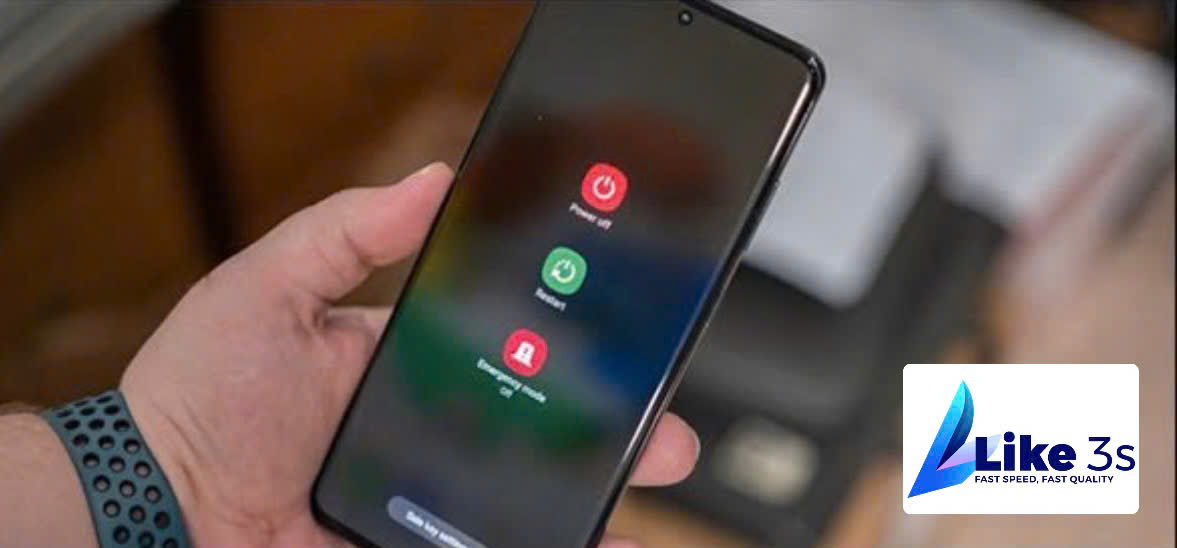
Khởi động lại điện thoại
Hầu hết các lỗi nhỏ trên smartphone đều có thể được khắc phục chỉ bằng thao tác khởi động lại thiết bị. Việc này giúp hệ điều hành làm mới và tự động sửa những trục trặc phần mềm tạm thời. Vì vậy, nếu Facebook không thông báo như bình thường, bạn hãy thử dành ít phút để khởi động lại điện thoại, rất có thể vấn đề sẽ được giải quyết ngay.
Xem thêm: Cách ẩn quảng cáo trên Facebook đơn giản, hiệu quả
Chờ Facebook khắc phục sự cố
Đôi khi, việc không hiển thị thông báo không phải do điện thoại hay ứng dụng trên máy bạn, mà xuất phát từ lỗi hệ thống của chính Facebook. Trong trường hợp này, bạn có thể kiểm tra bằng cách hỏi bạn bè xem họ có gặp tình trạng tương tự hay không. Nếu nhiều người cùng bị, thì gần như chắc chắn đây là sự cố chung và bạn chỉ cần đợi Facebook xử lý, sau đó mọi thứ sẽ tự động trở lại bình thường.
Kết luận:
Với những giải pháp ở bài viết trên của Like3s, hy vọng bạn sẽ nhanh chóng khôi phục lại trải nghiệm sử dụng Facebook mượt mà hơn. Nếu thấy bài viết hữu ích, đừng quên chia sẻ cho bạn bè để họ cũng biết cách xử lý khi gặp tình trạng tương tự nhé!
Có thể bạn quan tâm:
- Hướng dẫn thay đổi ngôn ngữ Facebook 2025 cho máy tính và điện thoại
- Bật Kiếm Tiền Trên Facebook Reels: Bí Quyết Kiếm Thu Nhập Từ Video Ngắn
- Hướng dẫn chi tiết cách liên kết Facebook với Shopee có thể bạn chưa biết.
Đội ngũ nội dung Like3s — chia sẻ insight thuật toán, case study và chiến lược xây kênh cho thị trường Việt.