

Cách tạo mã khóa cho tài khoản Facebook đang được nhiều người quan tâm bởi tính năng này giúp quá trình đăng nhập trở nên nhanh chóng, tiện lợi và an toàn hơn. Thay vì phải ghi nhớ mật khẩu phức tạp hoặc nhập mã OTP mỗi lần đăng nhập, bạn có thể sử dụng Face ID, vân tay hoặc mã khóa màn hình trên thiết bị. Trong bài viết này, Like3s sẽ hướng dẫn chi tiết cách tạo mã khóa Facebook trên cả iPhone và Android, giúp bạn dễ dàng thiết lập và sử dụng tính năng này.

Xem thêm: Những yếu tố giúp video Facebook thu hút người xem.
Mã khóa Facebook là gì?
Mã khóa hay Passkey là chuẩn đăng nhập mới do liên minh FIDO Alliance phát triển. Thay vì nhập mật khẩu, bạn xác minh danh tính bằng chính thiết bị của mình bao gồm: vân tay, Face ID, hoặc mã PIN màn hình khóa.
Nghe có vẻ giống việc mở khóa điện thoại bình thường, và đúng là vậy. Điểm khác biệt là phía sau, Facebook sẽ tạo ra một cặp khóa mã hóa gồm khóa công khai được lưu trên máy chủ Facebook và khóa riêng tư có trên thiết bị của bạn, không ai có thể lấy được. Khi đăng nhập, hai khóa này "bắt tay" nhau để xác nhận và tất nhiên không có mật khẩu nào được truyền qua mạng.
Điều đó có nghĩa là kể cả khi Facebook bị tấn công dữ liệu, hacker cũng không lấy được gì vì khóa riêng tư của bạn không bao giờ rời khỏi thiết bị.
Và Meta bắt đầu triển khai passkey cho Facebook từ năm 2023, và đến 2025, tính năng này đã hoạt động tốt trên cả IOS lẫn Android. Tuy nhiên, hiện tại chưa hỗ trợ trình duyệt máy tính nên bạn cần làm theo những hướng dẫn này trên điện thoại.
Cách tạo mã khóa trên Facebook
Trước khi bắt đầu, bạn cần đáp ứng 2 điều kiện sau: ứng dụng Facebook đã cập nhật lên phiên bản mới nhất, và điện thoại đã bật vân tay hoặc Face ID. Và đây là các bước thực hiện:
Bước 1: Vào Trung tâm tài khoản
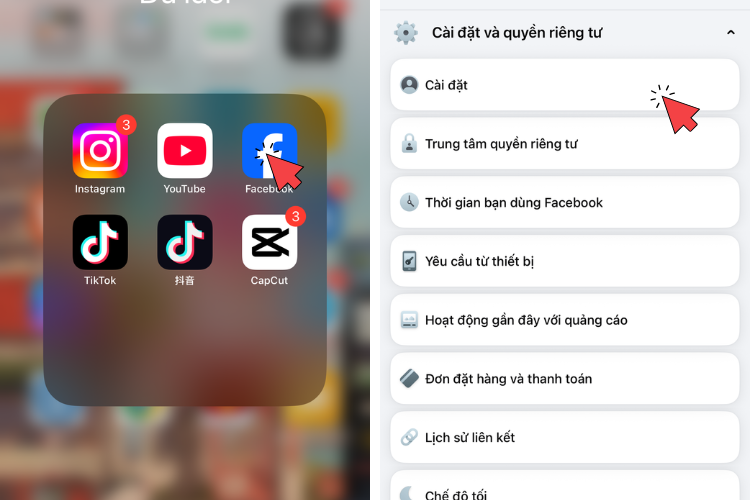
Mở ứng dụng Facebook → nhấn biểu tượng 3 gạch ngang (góc phải màn hình) → kéo xuống chọn Cài đặt & quyền riêng tư → Cài đặt.
Trong trang Cài đặt, tìm mục Trung tâm tài khoản → nhấn Xem thêm trong Trung tâm tài khoản.
Bước 2: Vào mục Mã khóa
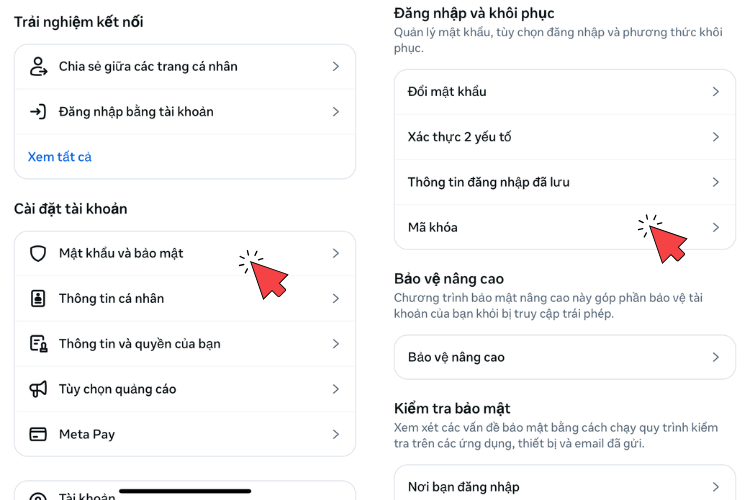
Trong Trung tâm tài khoản, chọn Mật khẩu và bảo mật → nhấn Mã khóa (hoặc Passkey).
Tại đây, Facebook hiển thị danh sách mã khóa đã tạo (nếu có) và nút Tạo mã khóa.
Bước 3: Xác nhận mật khẩu hiện tại
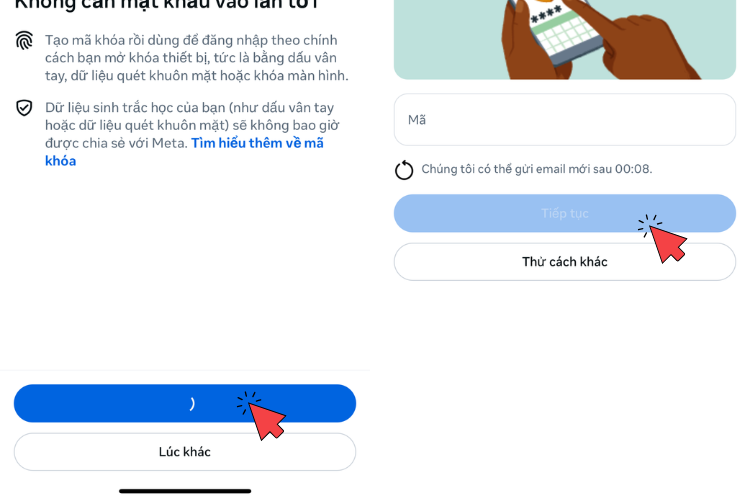
Nhấn Tạo mã khóa → Facebook yêu cầu nhập mật khẩu tài khoản để xác minh bạn là chủ tài khoản. Nhập xong, nhấn Tiếp tục.
Bước 4: Xác thực bằng sinh trắc học
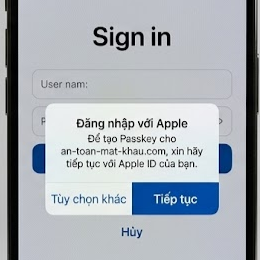
Điện thoại sẽ hiện popup yêu cầu xác thực bằng vân tay, Face ID hoặc mã PIN — tùy thiết bị bạn đang dùng. Làm theo hướng dẫn trên màn hình.
Trên iPhone: iOS sẽ hỏi bạn có muốn lưu passkey vào iCloud Keychain không. Nên chọn Lưu — như vậy mã khóa tự đồng bộ sang tất cả thiết bị Apple của bạn.
Trên Android: Google sẽ hỏi lưu vào Google Password Manager. Tương tự, nên đồng ý để dùng được trên nhiều thiết bị Android.
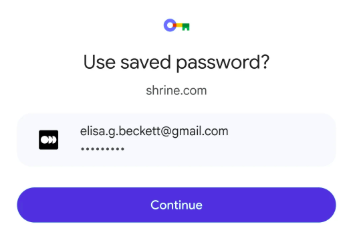
Bước 5: Hoàn tất
Sau khi Facebook xác nhận mã khóa đã được tạo thành công. Từ lần đăng nhập sau, bạn chỉ cần chạm vân tay hoặc nhìn vào camera.
Lưu mã khóa vào đâu — iCloud hay Google Password Manager?
Đây là câu hỏi nhiều người bỏ qua nhưng khá quan trọng.
iCloud Keychain (iPhone/iPad/Mac): Mã khóa tự đồng bộ qua tất cả thiết bị Apple đăng nhập cùng Apple ID. Nếu bạn chỉ dùng hệ sinh thái Apple thì đây là lựa chọn tốt nhất — liền mạch, không cần làm gì thêm.
Google Password Manager (Android): Tương tự, đồng bộ qua các thiết bị Android cùng tài khoản Google. Nếu bạn dùng cả iPhone lẫn Android, bạn có thể cài Google Password Manager trên iOS để dùng chung một bộ mã khóa.
Ứng dụng quản lý mật khẩu bên thứ ba (Bitwarden, 1Password…): Các ứng dụng này cũng bắt đầu hỗ trợ lưu passkey. Nếu bạn đã quen dùng Bitwarden, có thể lưu vào đó để quản lý tập trung — cả mật khẩu truyền thống lẫn passkey trong một chỗ.
Mình khuyên lưu vào ít nhất 2 nơi nếu có thể, để nếu mất điện thoại thì vẫn còn phương án đăng nhập từ thiết bị khác.
Xóa mã khóa Facebook khi không dùng nữa
Nếu muốn gỡ mã khóa — ví dụ khi bán điện thoại cũ — bạn làm như sau:
Vào Trung tâm tài khoản → Mật khẩu và bảo mật → Mã khóa → nhấn Gỡ bên cạnh mã khóa muốn xóa → chọn Gỡ khỏi Trung tâm tài khoản để xác nhận.
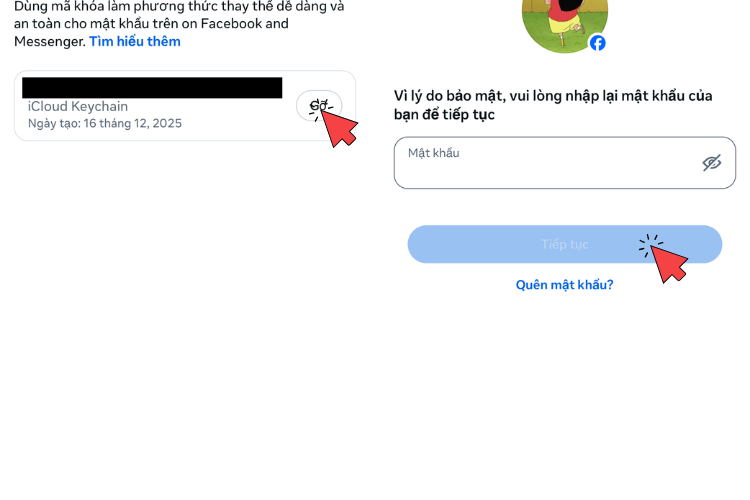
Facebook sẽ yêu cầu nhập lại mật khẩu và mã xác minh SMS để hoàn tất. Lưu ý là xóa xong không thể hoàn tác, và bạn cần tạo lại từ đầu nếu muốn dùng lại sau này.
Kết bài
Tạo mã khóa trên Facebook sẽ giúp bạn đăng nhập nhanh hơn và an toàn hơn hẳn so với mật khẩu. Nếu điện thoại bạn đã hỗ trợ vân tay hay Face ID, hãy thử tính năng này ngay hôm nay. Có gì thắc mắc trong quá trình tạo mã khóa, cứ để lại bình luận cho Like3s nhé.
Xem thêm:
Cách Liên Kết Facebook Với Shopee Mới Nhất 2026
Cách Đăng Ký Tích Xanh Cho Tài Khoản Facebook Mới Nhất 2026
Cách Bật Bảo Mật Hai Lớp Facebook 2026: Hướng Dẫn Từng Bước Trên Mọi Thiết Bị
Đội ngũ nội dung Like3s — chia sẻ insight thuật toán, case study và chiến lược xây kênh cho thị trường Việt.