
Cách Bật Bảo Mật Hai Lớp Facebook 2026 là giải pháp đơn giản nhưng cực kỳ quan trọng giúp bảo vệ tài khoản Facebook khỏi nguy cơ bị đánh cắp, hack hoặc truy cập trái phép. Nhiều người chỉ nhận ra tầm quan trọng của tính năng này sau khi mất tài khoản cùng toàn bộ ảnh, tin nhắn, nhóm và các kết nối quan trọng. Trong bài viết này, Like3s sẽ hướng dẫn chi tiết cách bật bảo mật hai lớp Facebook trên cả điện thoại và máy tính chỉ trong vài phút.
Xem thêm: Mẹo giúp trang Facebook có thêm người theo dõi một cách hiệu quả
1. Bảo Mật Hai Lớp Facebook Là Gì? Tại Sao Bạn Cần Bật Ngay?
Bảo mật hai lớp Facebook - còn gọi là xác minh 2 bước, 2FA là lớp bảo vệ thứ hai cho tài khoản, ngoài mật khẩu, kẻ tấn công cần thêm mã xác nhận từ điện thoại của bạn mới đăng nhập được.
Vì vậy ai đó sẽ không thể vào tài khoản dù họ có mật khẩu đi chăng nữa, nếu không có mã OTP gửi về điện thoại bạn.
Theo báo cáo của Meta năm 2024, hơn 90% tài khoản Facebook bị hack đều chưa bật bảo mật hai lớp facebook. Phương thức phổ biến nhất của những kẻ tấn công thường dùng phishing hoặc mua mật khẩu từ các vụ rò rỉ dữ liệu và chỉ cần mật khẩu là đủ nếu bạn không có 2FA.
Vì vậy, bật bảo mật hai lớp facebook là bước đơn giản nhất, nhanh nhất và hiệu quả nhất để bảo vệ tài khoản Facebook ngay hôm nay.
2FA Hoạt Động Như Thế Nào?
Khi có ai đó đăng nhập Facebook từ thiết bị lạ, hệ thống sẽ yêu cầu thêm một mã xác nhận, mã này thay đổi mỗi 30 giây và chỉ xuất hiện trên điện thoại của bạn. Không có mã đó, không ai vào được tài khoản, kể cả bạn nếu quên điện thoại ở đâu đó.
Hậu Quả Khi Tài Khoản Bị Hack Mà Không Có 2FA
Mình đã trải qua điều này và danh sách thiệt hại rất dài: mất toàn bộ ảnh cá nhân lưu trên Facebook, mất quyền quản lý fanpage, bị kẻ xấu dùng tài khoản để lừa đảo bạn bè, mất toàn bộ lịch sử chat. Quá trình khôi phục mất gần 2 tuần và không lấy lại được hết.
2. Cách Bật Bảo Mật Hai Lớp Facebook Trên Điện Thoại
Đây là cách mình khuyên nên làm hơn so với máy tính vì hầu hết mọi người dùng Facebook trên điện thoại, và thao tác trên app nhanh hơn. Các bước hoàn toàn giống nhau trên cả Android lẫn iPhone (iOS).
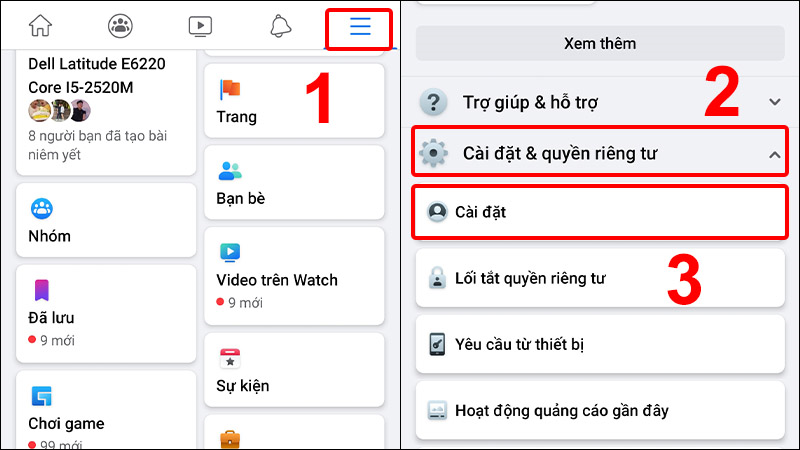
Bước 1: Vào Cài Đặt & Quyền Riêng Tư
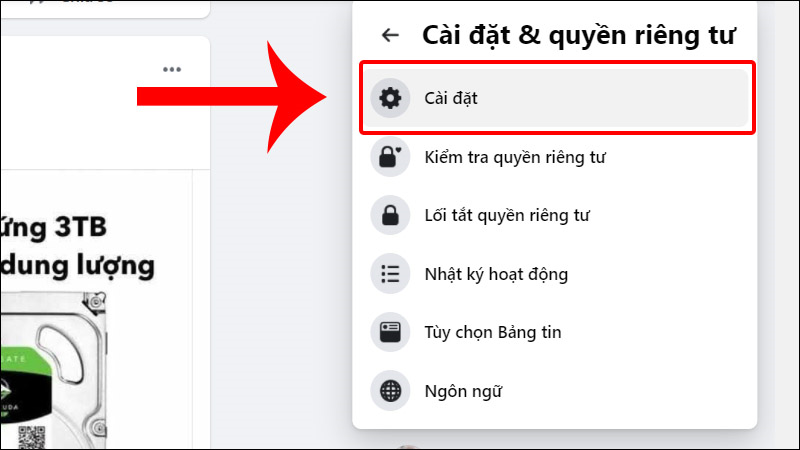
Mở app Facebook → nhấn vào ảnh đại diện góc phải bên dưới (hoặc góc trên bên phải tùy phiên bản) → kéo xuống chọn "Cài đặt & quyền riêng tư" → chọn "Cài đặt".
Bước 2: Tìm Mục Xác Thực Hai Yếu Tố
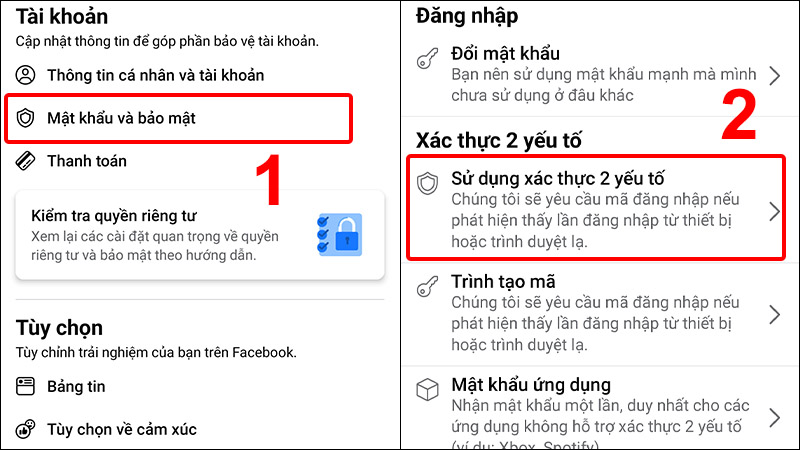
Trong trang Cài đặt, chọn "Trung tâm tài khoản" → "Mật khẩu và bảo mật" → "Xác thực hai yếu tố".
Nếu bạn có nhiều tài khoản liên kết, chọn đúng tài khoản muốn bật trước khi tiếp tục.
Bước 3: Chọn Phương Thức Xác Minh
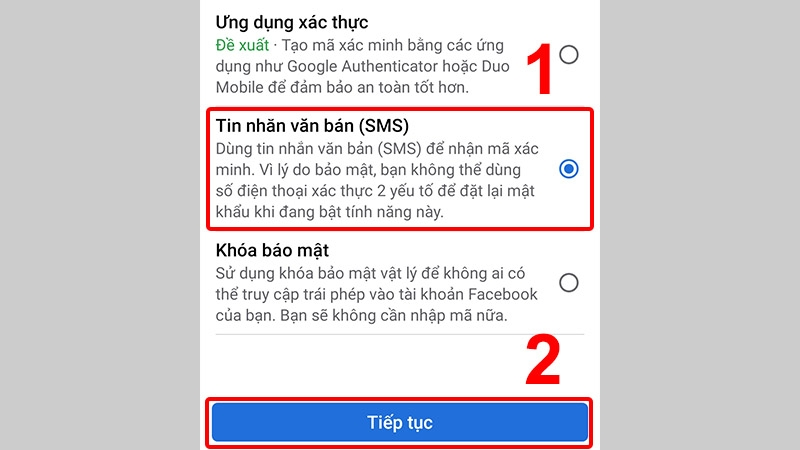
Facebook cho bạn chọn 3 cách nhận mã:
Ứng dụng xác thực (Google Authenticator, Authy) — mình khuyên dùng cách này
Để tìm hiểu rõ hơn bạn có thể đọc: Google Authenticator vs Authy: Nên dùng app xác thực nào?
Tin nhắn SMS: tiện nhưng kém an toàn hơn (lý do mình giải thích ở phần dưới)
Khóa bảo mật vật lý: dành cho người cần bảo mật tối đa
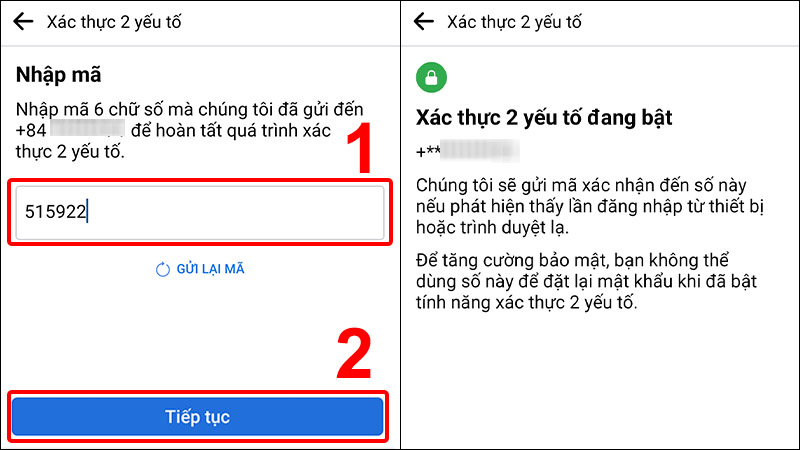
Chọn phương thức → làm theo hướng dẫn trên màn hình → nhập mã xác nhận để hoàn tất.
Bước 4: Lưu Mã Dự Phòng - Đừng Bỏ Qua Bước Này
Sau khi bật thành công, Facebook cấp bộ 10 mã dự phòng và lưu ý mỗi mã chỉ được dùng một lần. Chỉ nên dùng khi mất điện thoại để vào tài khoản.
Chụp ảnh lại và lưu ở nơi an toàn ngoài điện thoại, in ra giấy, lưu vào email dự phòng, hoặc ghi vào sổ tay. Nếu mất điện thoại mà không có mã này, quá trình khôi phục tài khoản sẽ mất từ 1–7 ngày.
3. Cách Bật Bảo Mật Hai Lớp Facebook Trên Máy Tính
Nếu bạn dùng Facebook chủ yếu trên máy tính, đây là cách bật qua trình duyệt. Chrome, Cốc Cốc và Edge đều thực hiện giống nhau.
Bước 1: Vào Trung Tâm Tài Khoản
Đăng nhập Facebook → click ảnh đại diện góc trên phải → "Cài đặt & quyền riêng tư" → "Cài đặt" → cột trái chọn "Trung tâm tài khoản".
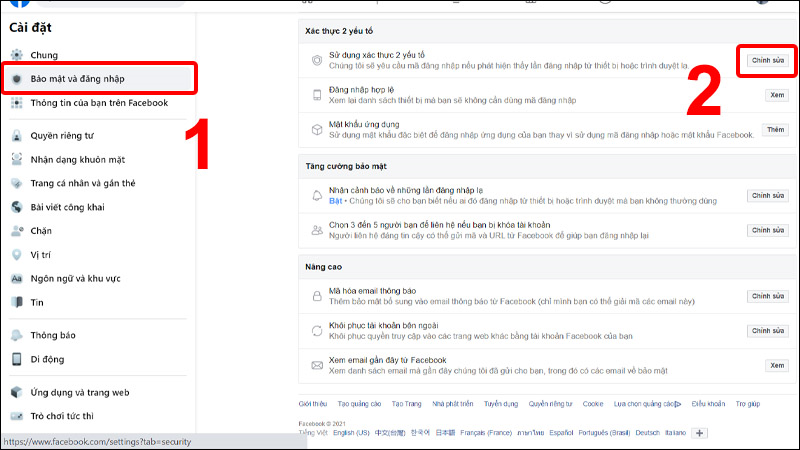
Bước 2: Bật Xác Thực Hai Yếu Tố
Trong Trung tâm tài khoản → "Mật khẩu và bảo mật" → "Xác thực hai yếu tố" → chọn tài khoản → click "Bật".
Từ đây giao diện giống hệt trên điện thoại — chọn phương thức → nhập mã xác nhận → lưu mã dự phòng. Xong.
4. So Sánh 3 Phương Thức Xác Minh. Nên Chọn Cái Nào?
Mình đã thử cả 3 cách trong quá trình test bảo mật cho nhiều tài khoản khác nhau, đây là đánh giá thực tế:
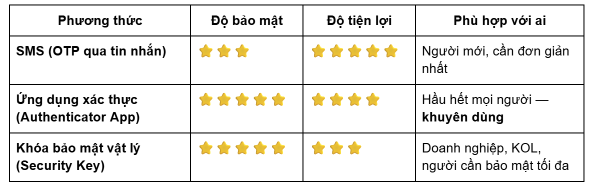
Tại sao mình không khuyên dùng SMS?
SIM có thể bị tấn công qua kỹ thuật SIM Swap, kẻ tấn công liên hệ nhà mạng, giả vờ là bạn và yêu cầu chuyển số sang SIM mới của chúng. Dù không phổ biến, nhưng rủi ro này có thật và ngày càng tăng.
Mình khuyên dùng Google Authenticator hoặc Authy, cả hai miễn phí và chỉ mất 2 phút để cài đặt. Điểm cộng của Authy là có tính năng backup mã lên cloud, rất tiện khi đổi điện thoại mới mà không lo mất mã xác thực.
5. Lỗi Hay Gặp Khi Bật 2FA Và Cách Xử Lý
Đây là những vấn đề mình gặp nhiều nhất khi hỗ trợ người dùng bật 2FA và cách giải quyết từng lỗi.
Không Nhận Được Mã SMS
Trước tiên, kiểm tra lại số điện thoại, số Việt Nam cần nhập dạng +84 thay vì 0. Nếu đã đúng mà vẫn không nhận, thử tắt bật lại wifi/data rồi chờ 1–2 phút và nhấn "Gửi lại mã". Vẫn không được thì chuyển sang dùng Authenticator App ( một trong những lý do mà mình khuyên dùng từ 2 cách bật bảo mật hai lớp cho tài khoản facebook trở lên). Cách này không phụ thuộc vào sóng điện thoại, ổn định hơn và an toàn hơn.
Mã Xác Minh Báo Không Hợp Lệ
Đây là một lỗi phổ biến khi dùng Authenticator App, nguyên nhân thường là đồng hồ điện thoại bị lệch giờ. Mã 2FA được tạo theo thời gian thực với chu kỳ 30 giây, nếu đồng hồ máy lệch hơn 1 phút là mã sẽ không khớp. Nên là ta có cách sửa đơn giản như sau: Cài đặt điện thoại → Ngày & Giờ → bật "Tự động đặt giờ" → thử lại.
Mất Điện Thoại — Vào Tài Khoản Bằng Cách Nào?
Nếu bạn đã lưu mã dự phòng: dùng một trong 10 mã đó để đăng nhập (mỗi mã dùng được đúng một lần). Nếu không có mã dự phòng, trường hợp này khó hơn một chút: đầu tiên vào trang đăng nhập Facebook sau đó click "Cần trợ giúp khác?" và làm theo hướng dẫn khôi phục danh tính của Facebook. Thường thì quá trình này sẽ yêu cầu xác minh danh tính và có thể mất 1–7 ngày. Nhắc lại rất quan trọng: lưu mã dự phòng ngay sau khi bật — không phải lúc cần mới tìm.
Đối với tài Khoản Yêu Cầu Nhập Mã Liên Tục Mỗi Lần Đăng Nhập
Việc này thường xảy ra khi bạn đăng nhập từ thiết bị mới hoặc trình duyệt ẩn danh. Nếu muốn bớt phiền, hãy check vào "Tin tưởng thiết bị này" sau khi nhập mã từ đó Facebook sẽ không hỏi lại trên thiết bị đó trong 30 ngày.
6. Câu Hỏi Thường Gặp Về Bảo Mật Hai Lớp Facebook
Bật 2FA có làm đăng xuất các thiết bị đang dùng không?
Chắc chắn là không. Thiết bị bạn đang đăng nhập sẽ không gặp vấn đề gì cả. Chỉ khi đăng nhập lần đầu từ thiết bị mới hoặc trình duyệt khác mới cần nhập mã 2FA. Vì vậy bạn có thể bật mà không lo bị gián đoạn công việc đang làm.
Có thể bật 2FA cho tài khoản phụ không?
Vì mỗi tài khoản Facebook có thể bật 2FA riêng. Mình khuyên bật cho tất cả tài khoản kể cả tài khoản phụ, vì kẻ xấu hay dùng tài khoản phụ để mạo danh, spam hoặc dùng làm bàn đạp tấn công tài khoản chính.
Bảo mật 2 lớp và xác minh 2 bước có khác nhau không?
Đây là hai tên gọi cho cùng một tính năng. Tùy phiên bản Facebook và thiết bị, bạn có thể thấy một trong hai cách gọi này trên giao diện. và nó có tên kỹ thuật đầy đủ là "xác thực hai yếu tố" (Two-Factor Authentication / 2FA).
Nếu muốn đổi số điện thoại thì làm thế nào?
Trước tiên hãy vào Cài đặt truy cập Xác thực hai yếu tố xong bấm cập nhật số mới trước khi bỏ SIM cũ vì nó sẽ yêu cầu mã OTP ở sim cũ. Nếu đã bỏ SIM cũ rồi mà chưa đổi, dùng mã dự phòng hoặc Authenticator App (nếu đã cài) để đăng nhập và cập nhật số mới.
Bật 2FA có ảnh hưởng đến đăng nhập bằng Facebook trên app khác không?
Không. Các app bên thứ ba đã được ủy quyền (như Spotify, Tinder đăng nhập bằng Facebook) vẫn hoạt động bình thường. Chỉ khi đăng nhập mới vào Facebook hoặc đăng nhập app bên thứ ba lần đầu mới cần mã 2FA.
Kết Bài
Chỉ mất 3 phút để bật bảo mật hai lớp Facebook, nhưng đổi lại là sự an tâm lâu dài cho tài khoản của bạn. Đừng để đến khi bị hack mới hối hận vì chưa làm. Hi vọng qua bài hướng dẫn của Like3s, các bạn sẽ biết cách để bảo mật hai lớp facebook nhé!
Xem thêm:
Cách Thêm Thông Tin Liên Hệ Trên Facebook Nhanh Chóng và Chính Xác Nhất.
Cách Bật Kiếm Tiền Facebook 2026 Mới Nhất: Điều Kiện Và Hướng Dẫn Chi Tiết
Hướng Dẫn Cách Xác Thực Tài Khoản Facebook Nhanh Chóng (2026)
Đội ngũ nội dung Like3s — chia sẻ insight thuật toán, case study và chiến lược xây kênh cho thị trường Việt.