
Khi dùng Facebook, nhiều người cảm thấy phiền vì liên tục nhận thông báo sinh nhật từ bạn bè hoặc không muốn chia sẻ sinh nhật cá nhân.Trong bài viết này, Like3s sẽ hướng dẫn bạn chi tiết cách thực hiện trên cả điện thoại và máy tính. Với vài thao tác đơn giản, bạn có thể tắt thông báo sinh nhật trên Facebook cả cho mình lẫn bạn bè để trải nghiệm gọn gàng và riêng tư hơn.
Bỏ túi ngay: Cách buff nhanh người theo dõi cho Fanpage Facebook mới tạo.
I. Cách tắt thông báo sinh nhật bạn bè gửi đến mình
Nếu bạn cảm thấy phiền vì mỗi ngày đều nhận thông báo sinh nhật từ hàng chục người, thì đây là cách đơn giản để tắt. Bạn có thể tự thực hiện ngay trên điện thoại hoặc máy tính của mình.
Tắt thông báo sinh nhật trên điện thoại (App Facebook)
Bước 1: Mở ứng dụng Facebook → nhấn biểu tượng menu (☰).
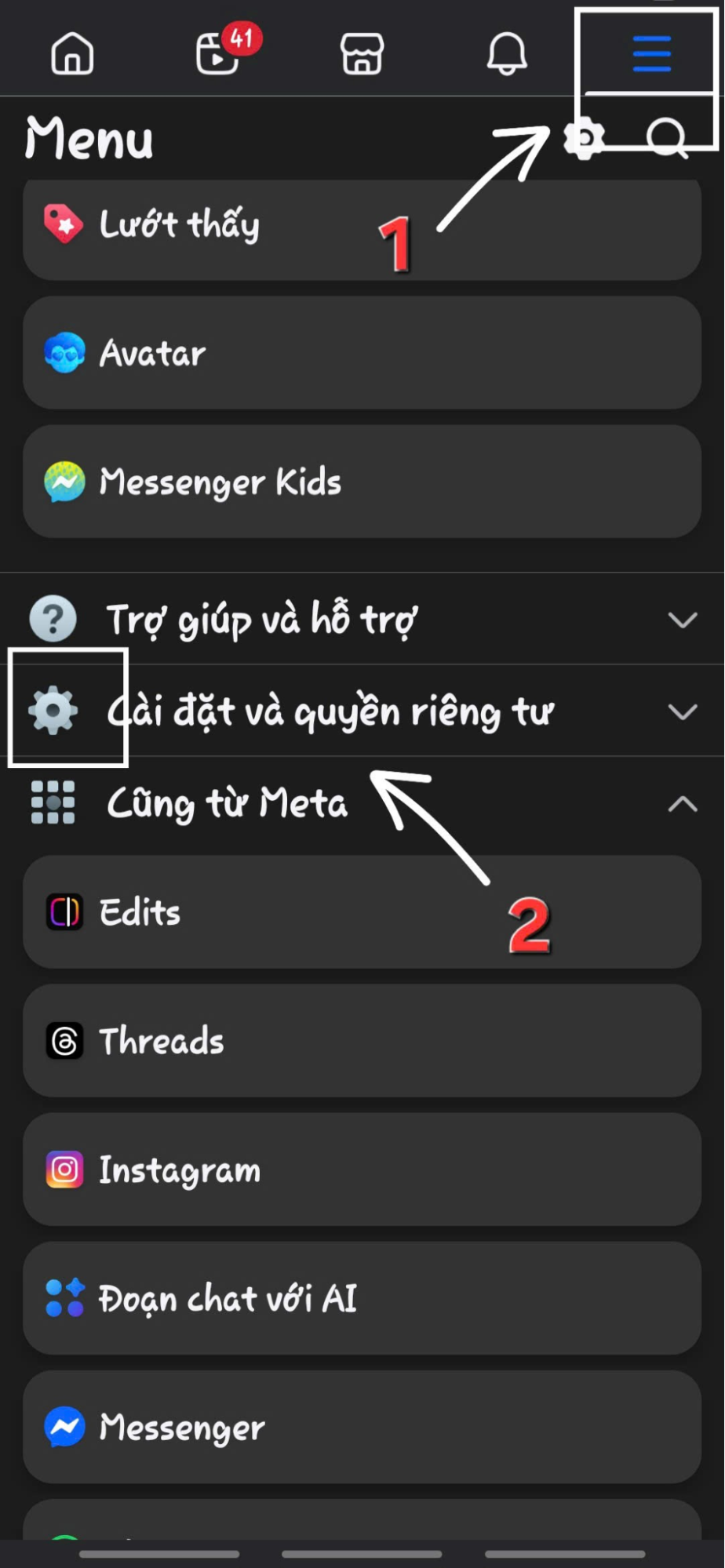
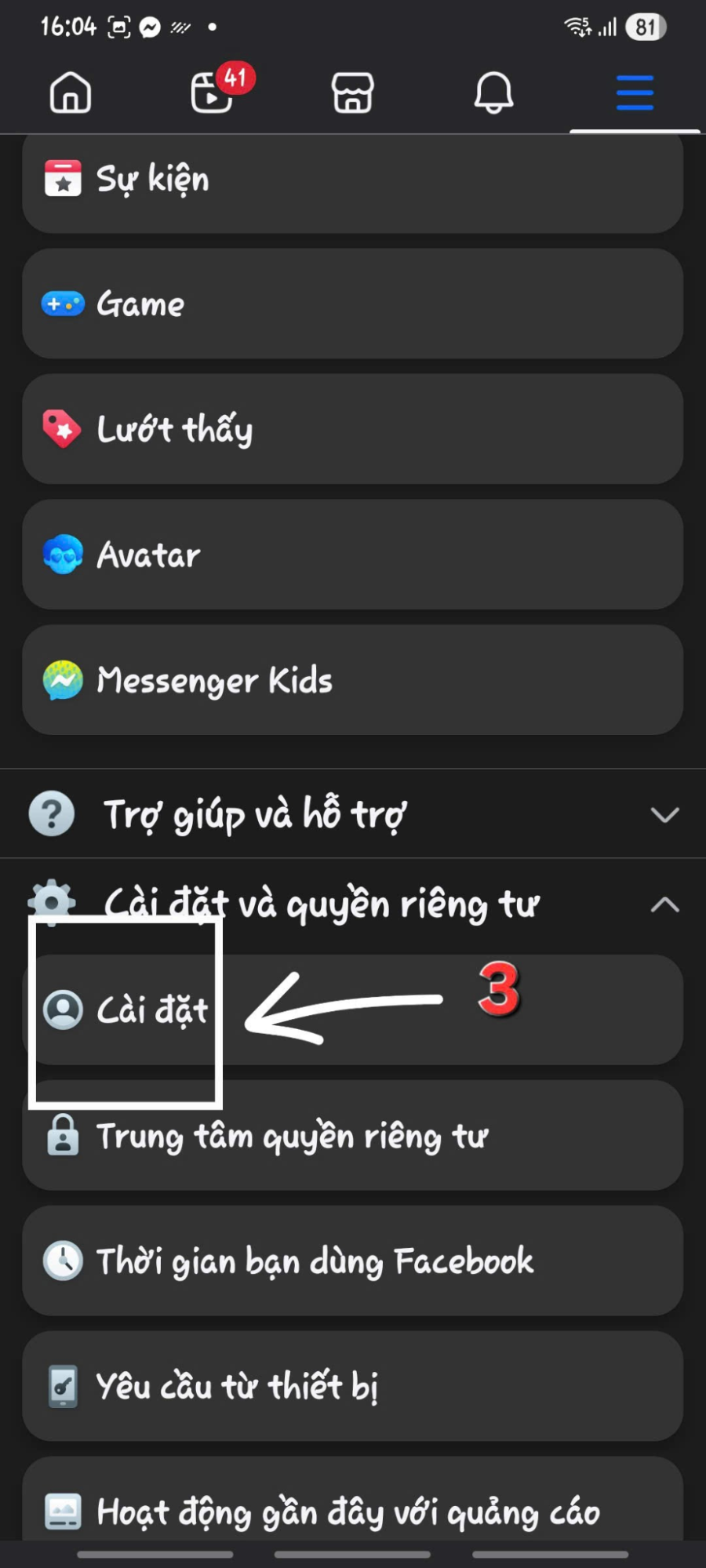
Bước 2: Chọn Cài đặt & quyền riêng tư → Cài đặt.
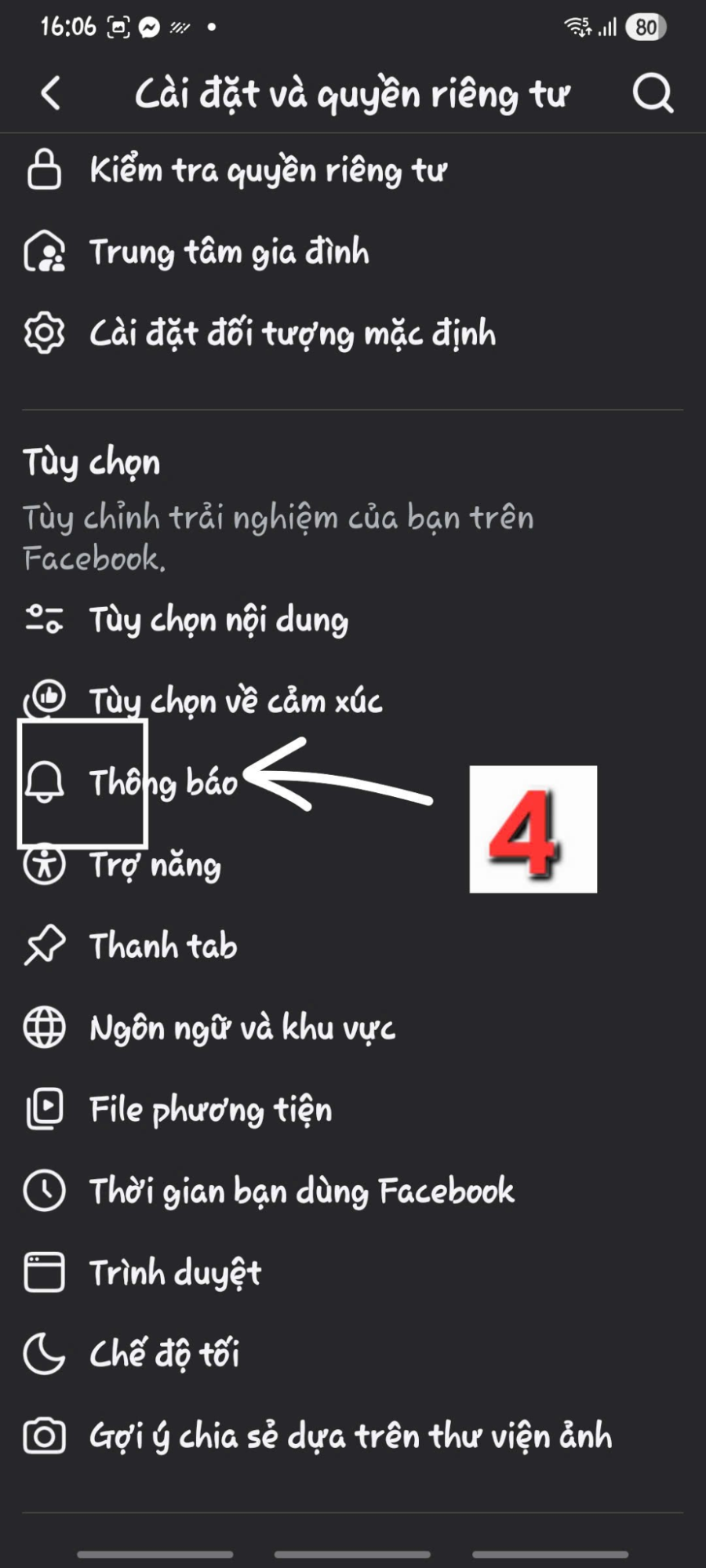
Bước 3: Kéo xuống mục Thông báo → chọn Sinh nhật.
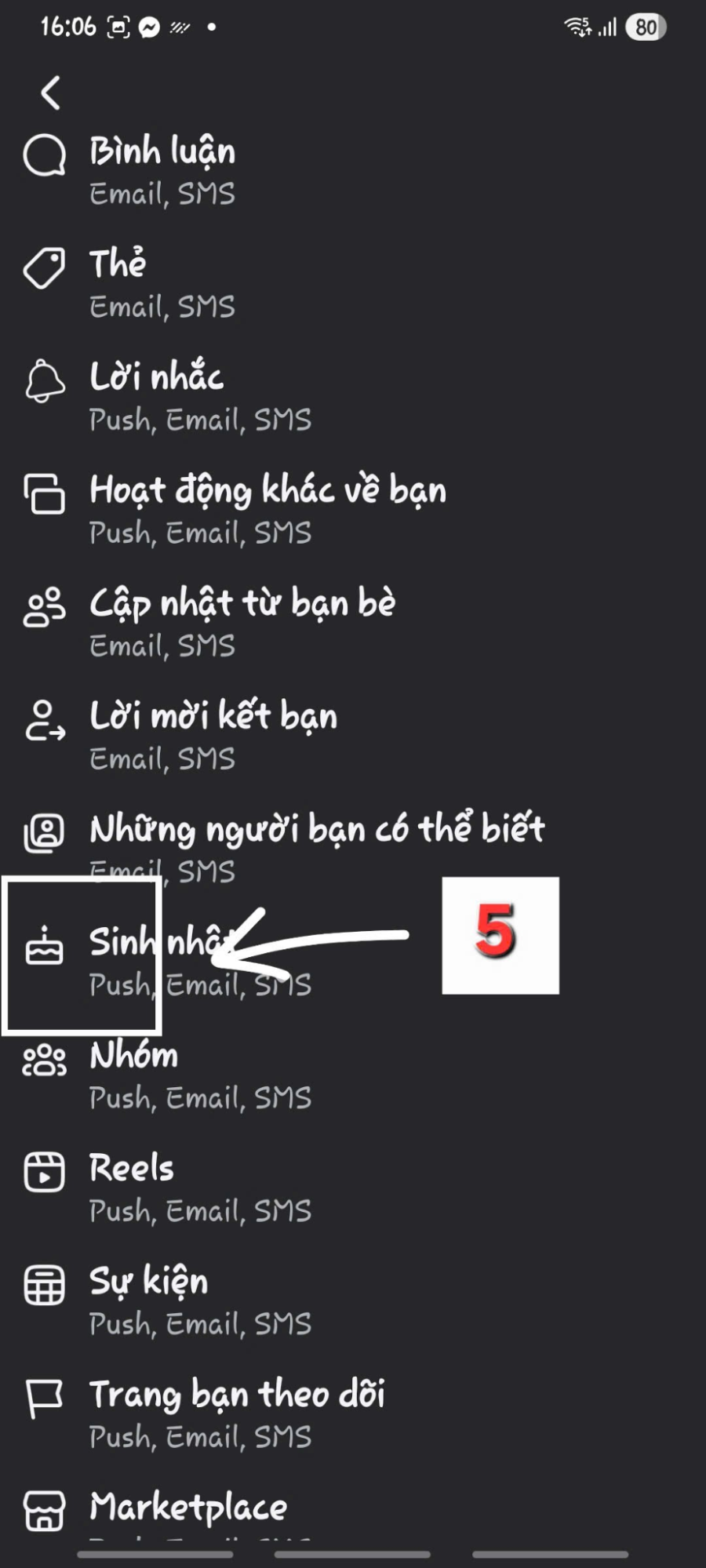
Bước 4: Gạt nút sang Tắt toàn bộ thông báo.
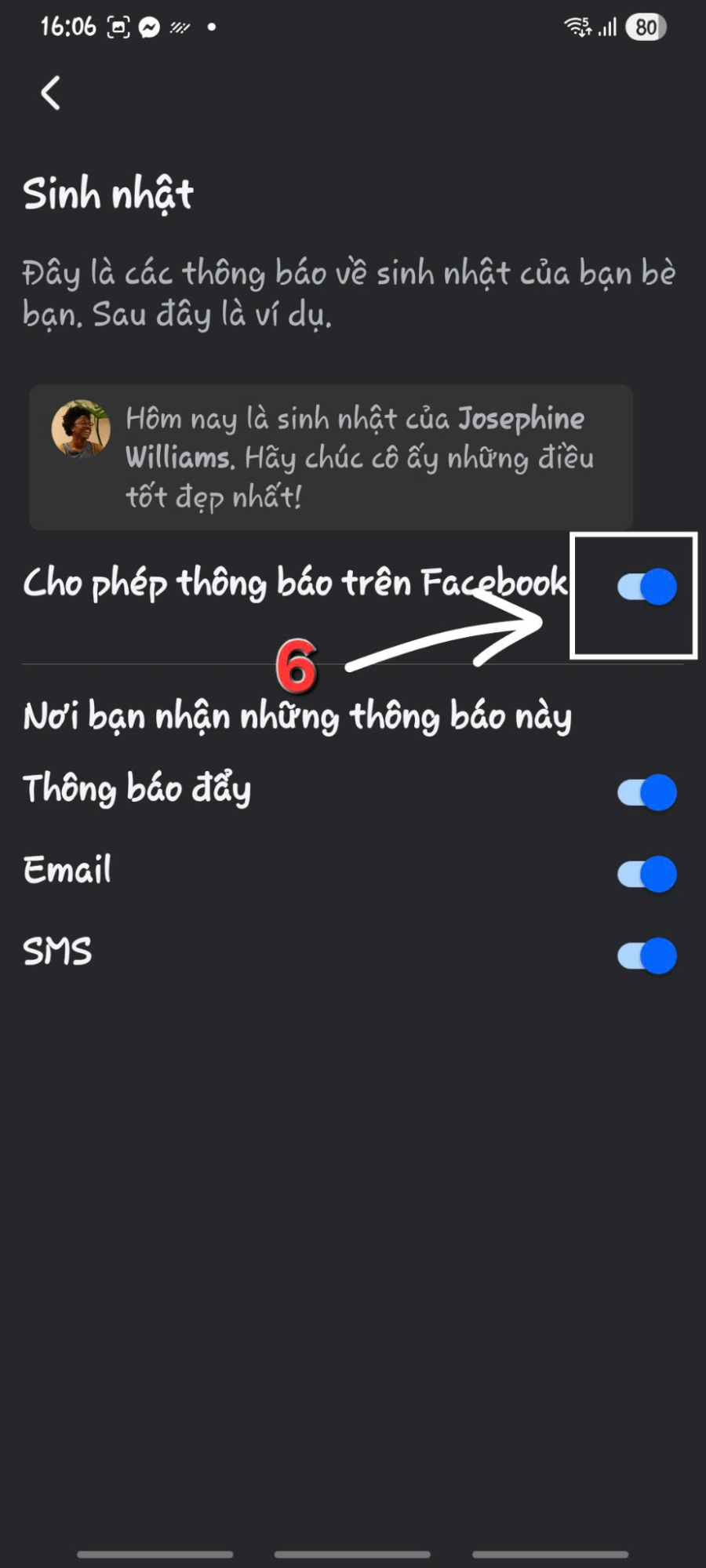
Ảnh minh họa: giao diện tắt thông báo sinh nhật trên App Facebook
Tắt thông báo sinh nhật trên máy tính (Web Facebook)
Bước 1: Truy cập facebook.com.
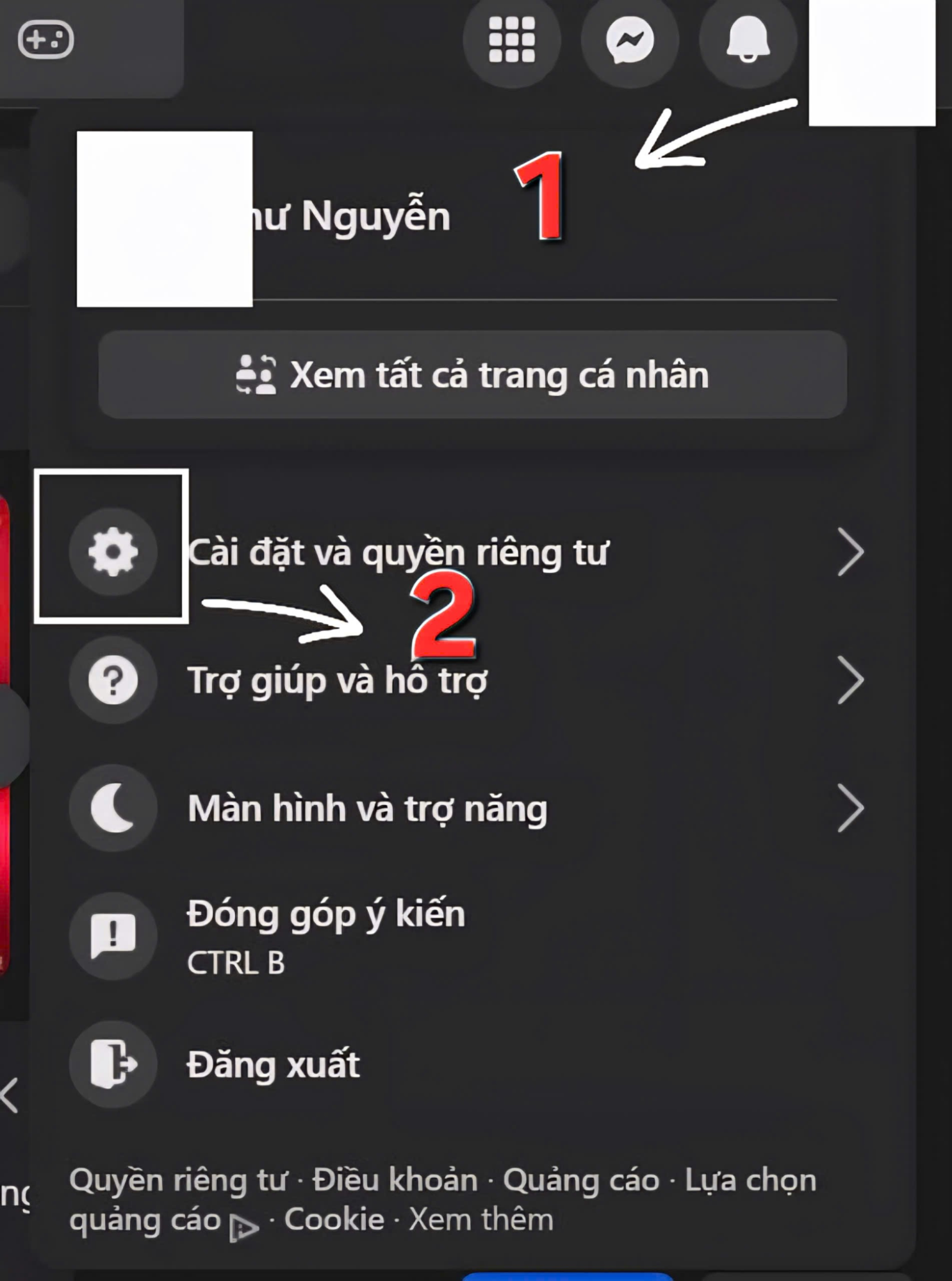
Bước 2: Nhấn biểu tượng mũi tên xuống góc trên bên phải → chọn Cài đặt & quyền riêng tư.
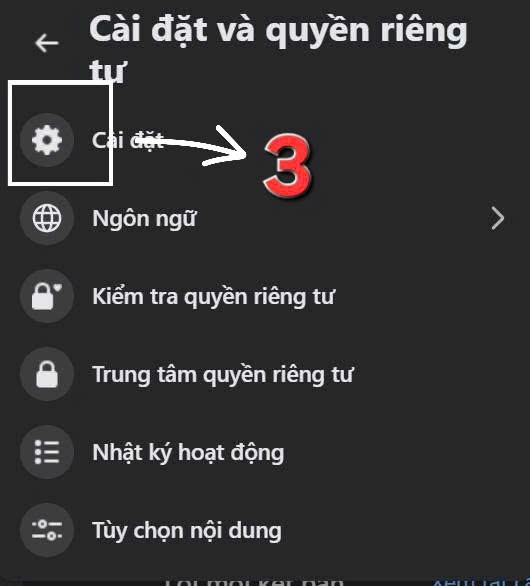
Bước 3: Vào Cài đặt → chọn Thông báo.
Bước 4: Nhấp vào Sinh nhật → chuyển trạng thái thành Tắt.
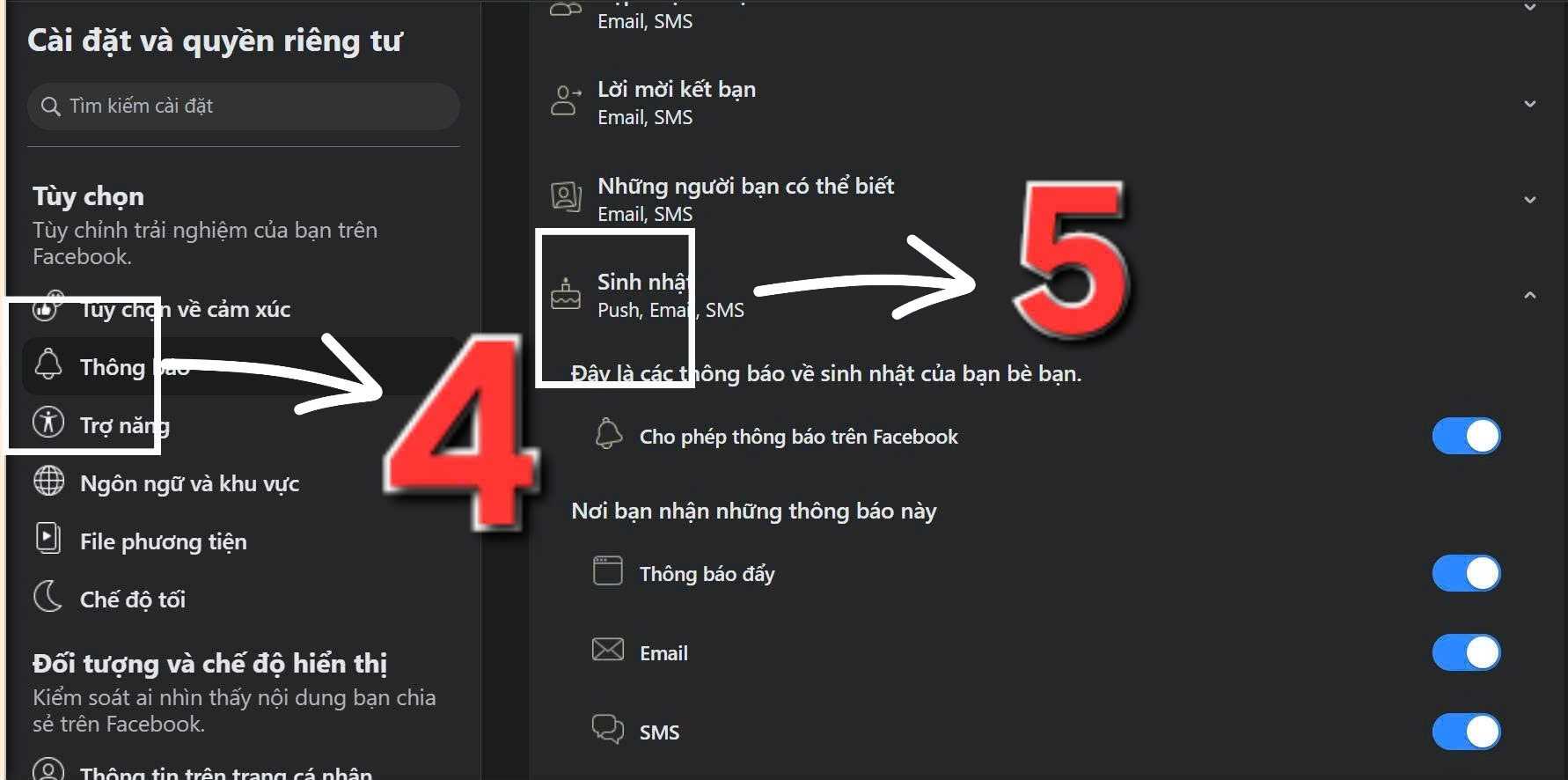
Lưu ý: Sau khi tắt thông báo bạn sẽ không thể nhận được lời nhắc nhở sinh nhật bạn bè trên Facebook.
II. Cách tắt thông báo sinh nhật của bản thân gửi đến bạn bè
Nếu bạn muốn giữ riêng tư, không để Facebook gửi thông báo sinh nhật của mình cho bạn bè, bạn cần chỉnh lại quyền hiển thị ngày sinh.
Tắt thông báo sinh nhật trên điện thoại (App Facebook)
Buớc 1: Vào Trang cá nhân → chọn Chỉnh sửa chi tiết công khai.
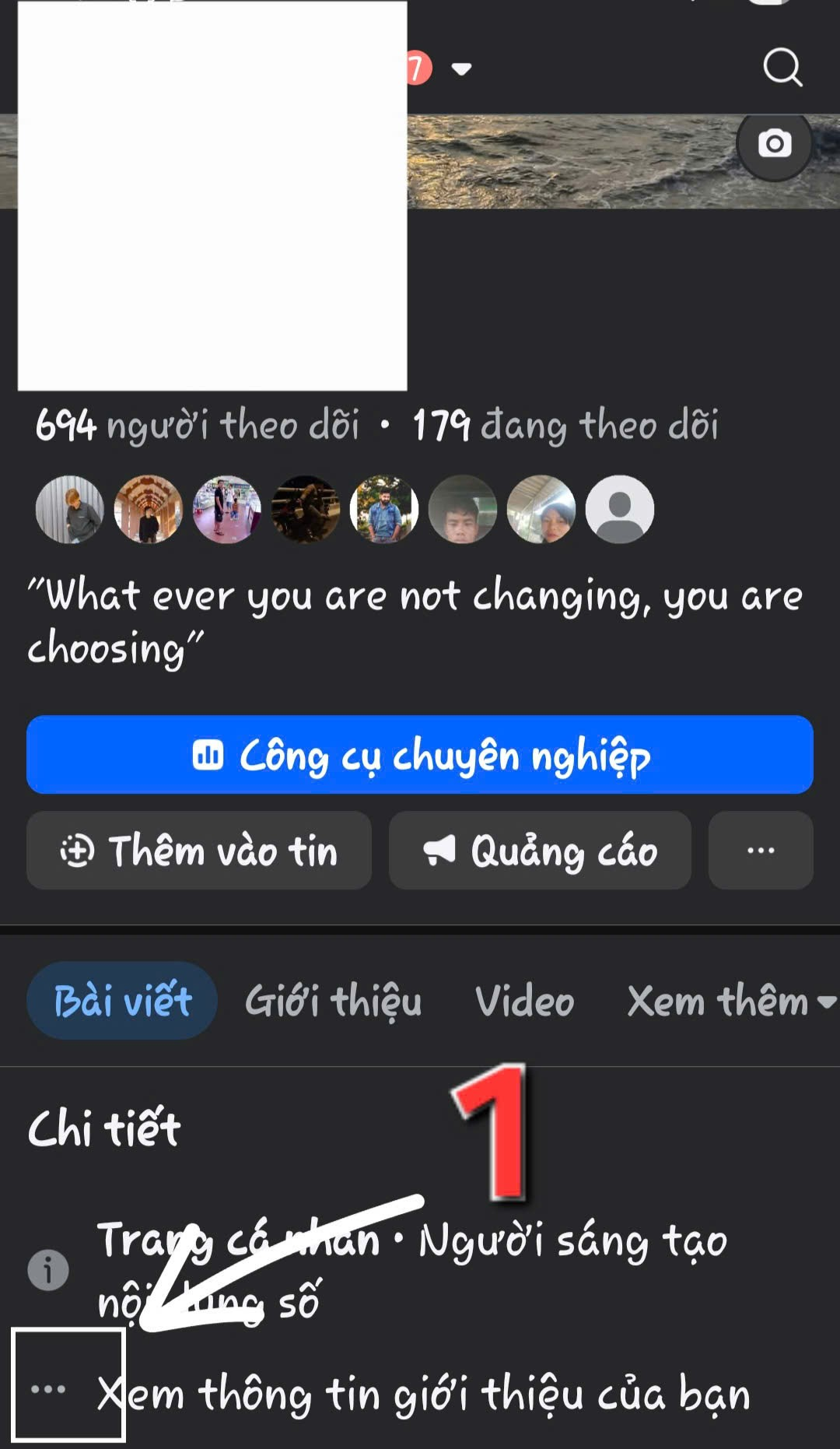
Bước 2: Kéo xuống mục Thông tin cơ bản → Chỉnh sửa ngày sinh.
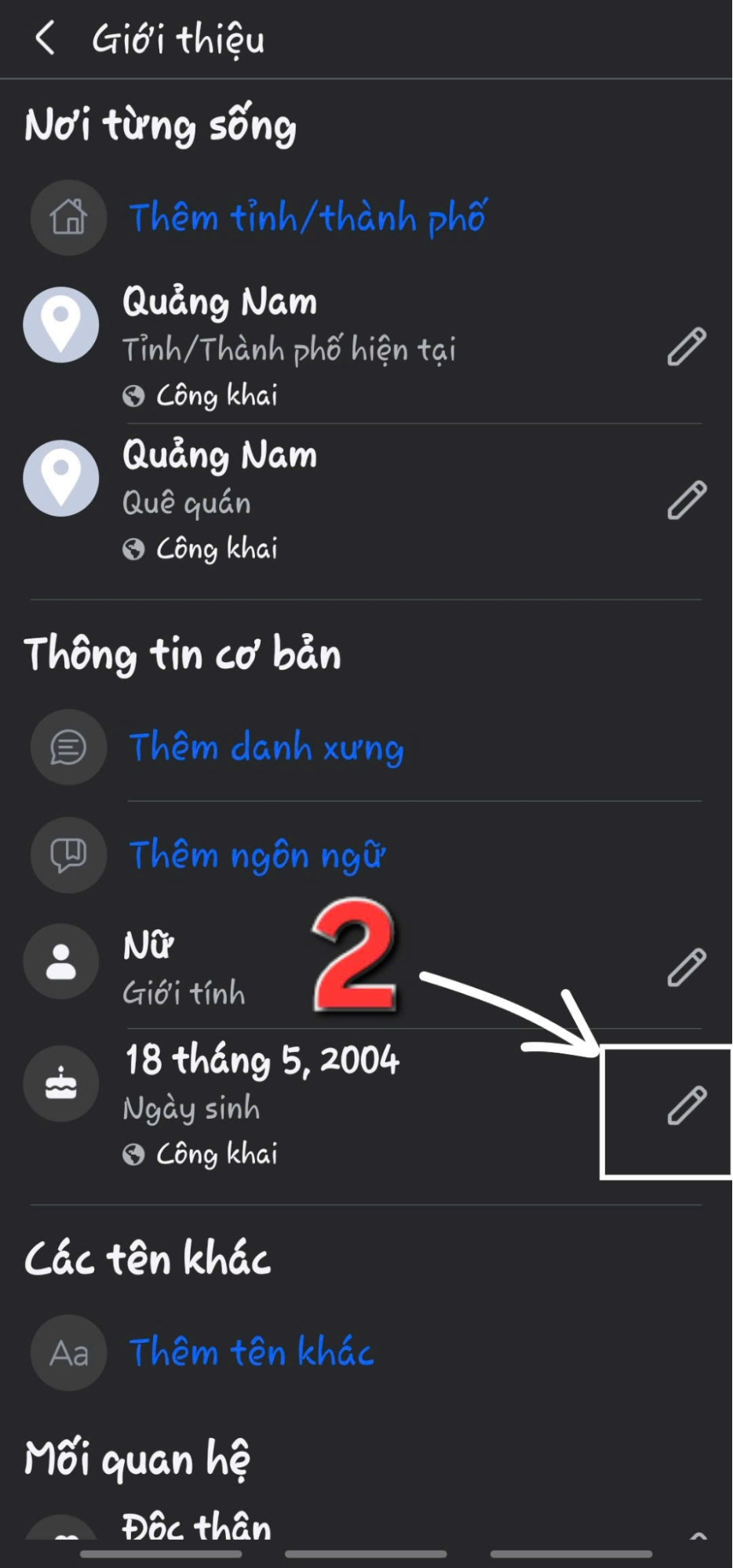
Bước 3: Trong phần Quyền riêng tư, chỉnh thành Chỉ mình tôi.
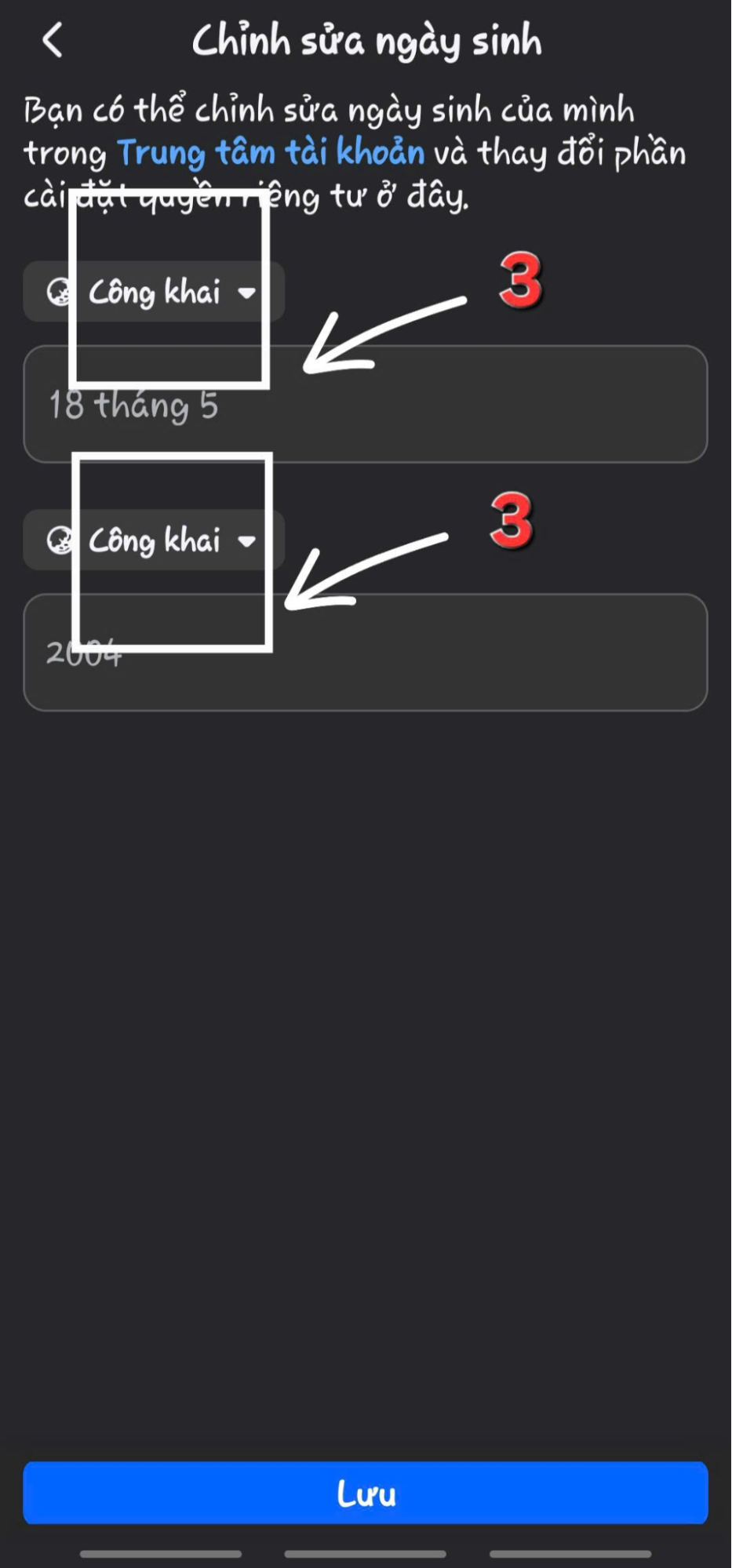
Bước 4: Lưu thay đổi.
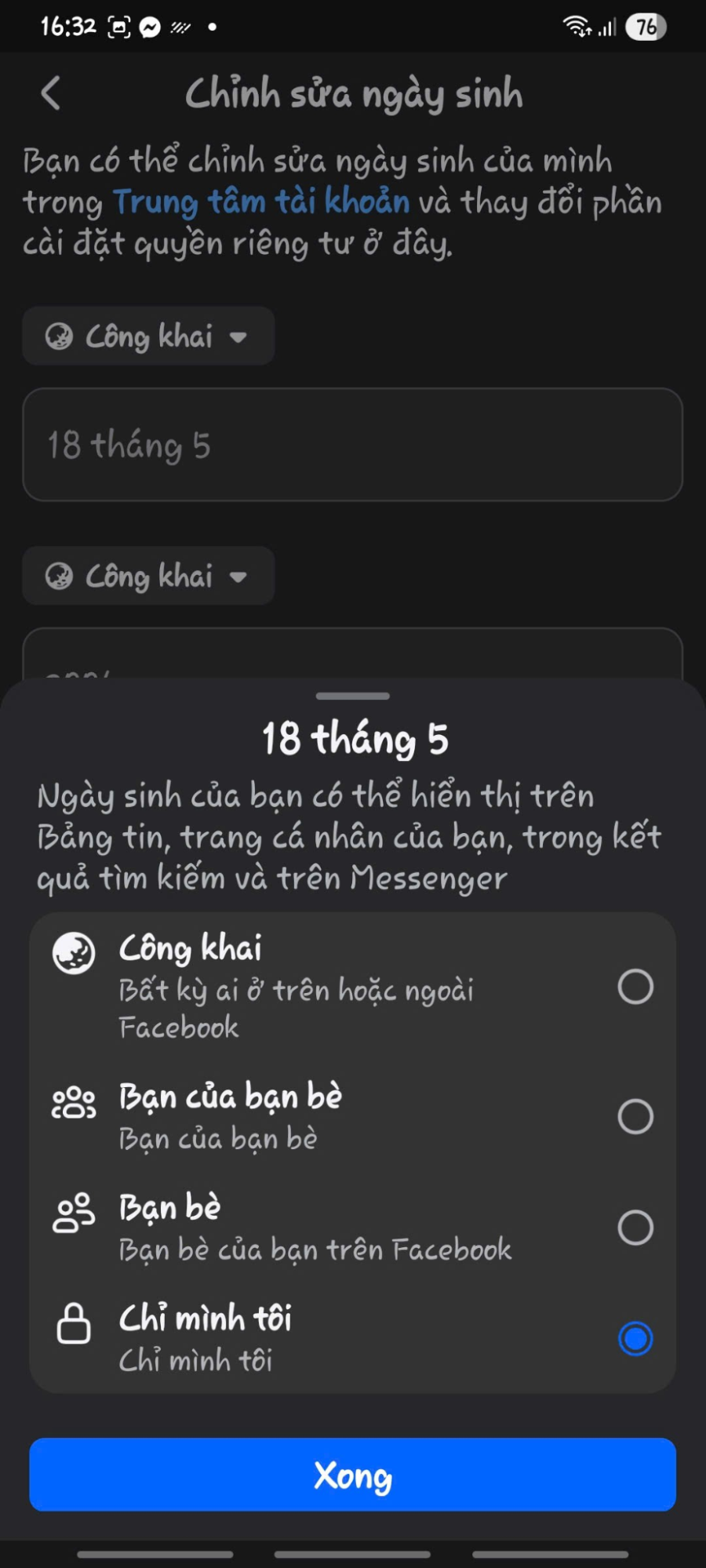
Ảnh minh họa: chỉnh quyền riêng tư ngày sinh trên App Facebook
Tắt thông báo sinh nhật trên máy tính (Web Facebook)
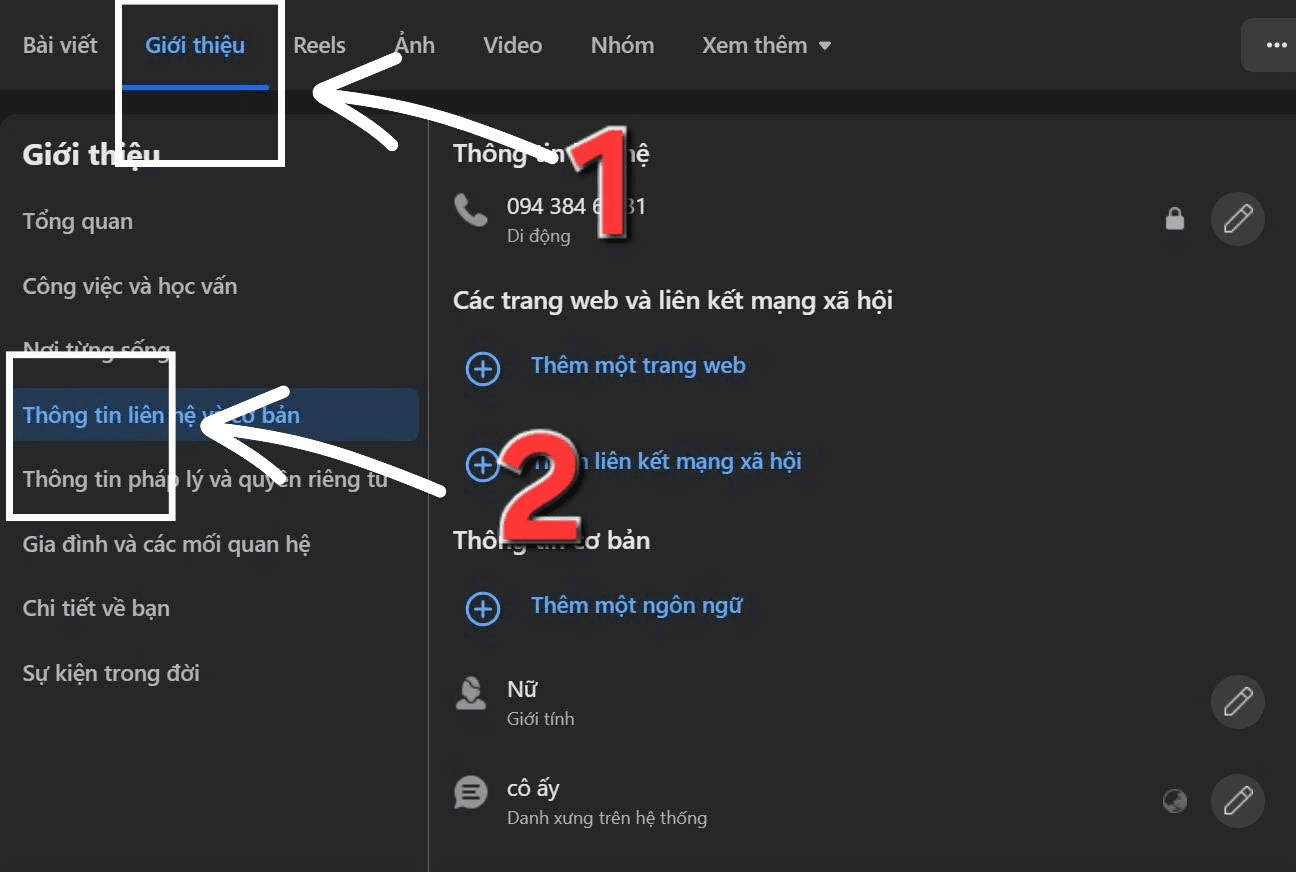
Bước 1: Truy cập trang cá nhân → chọn Giới thiệu.
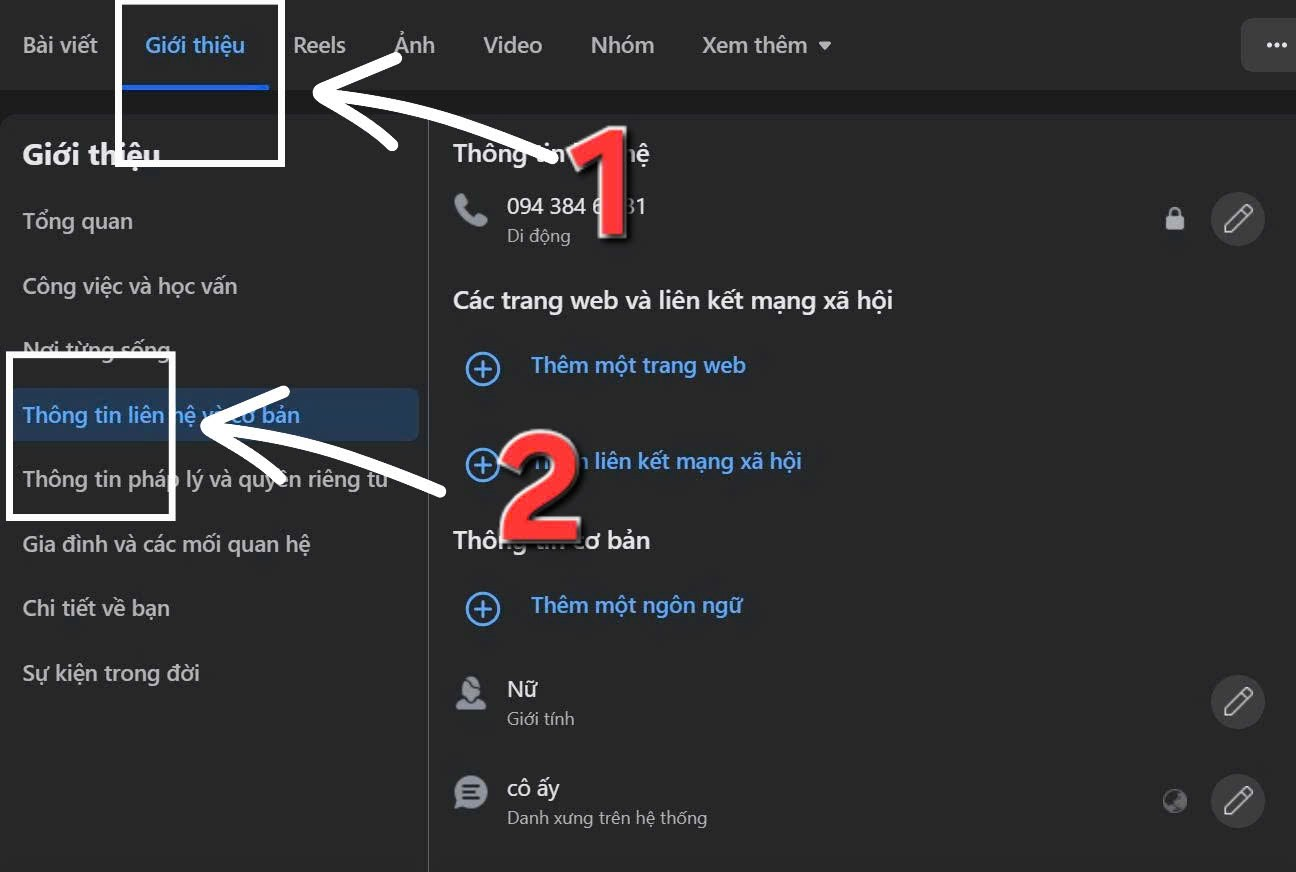
Bước 2: Vào mục Thông tin liên hệ và cơ bản.
Bước 3: Tại phần Ngày sinh, chỉnh quyền hiển thị thành Chỉ mình tôi.
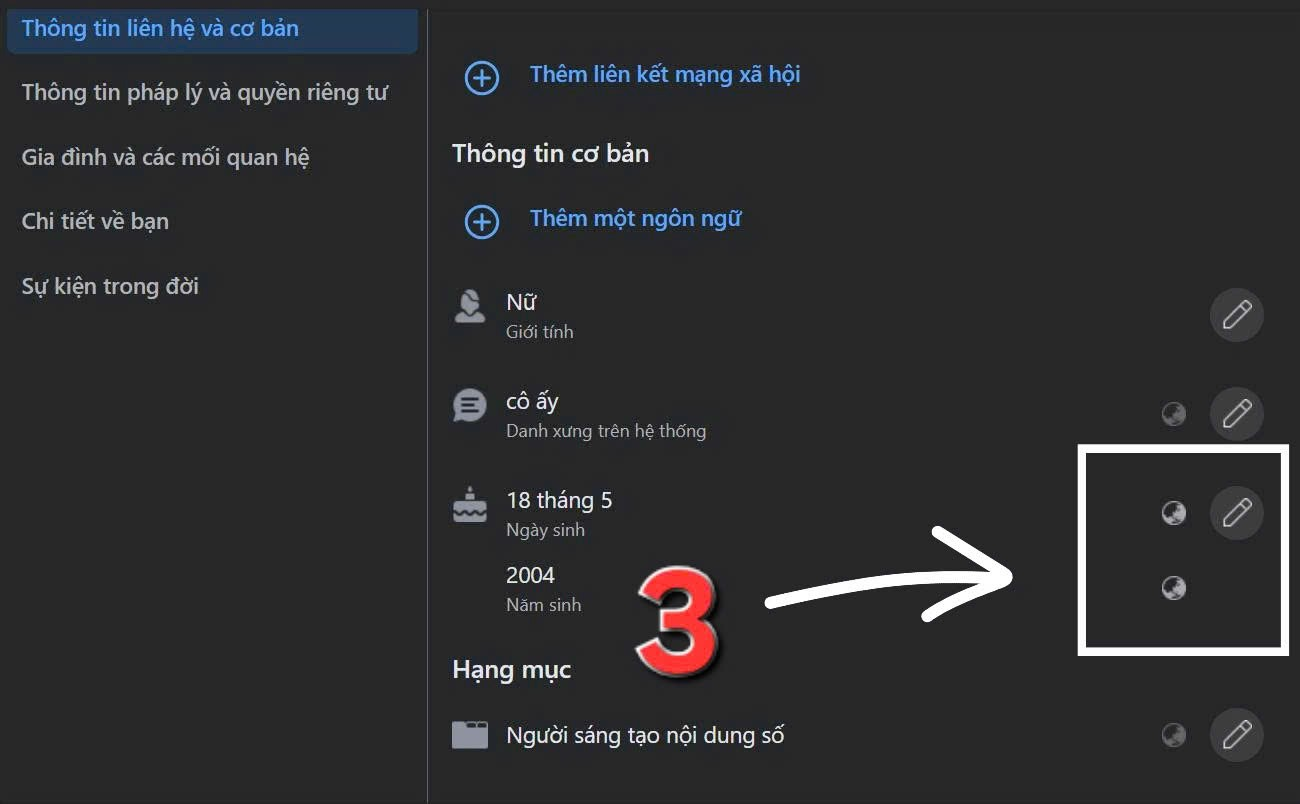
Bước 4: Lưu thay đổi.
Lưu ý: Khi ẩn ngày sinh, bạn bè sẽ không còn nhận bất kỳ thông báo sinh nhật nào từ bạn.
III. Lưu ý sau khi tắt thông báo sinh nhật
- Bạn có thể bỏ lỡ ngày đặc biệt của ai đó nếu tắt thông báo.Giải pháp thay thế: dùng Google Calendar hoặc Lịch điện thoại để lưu nhắc nhở riêng.
- Facebook không thông báo cho bạn bè khi bạn thay đổi cài đặt này.
- Bạn có thể bật lại bất cứ lúc nào trong phần Cài đặt.
IV. Câu hỏi thường gặp (FAQ)
1. Tắt thông báo sinh nhật có ảnh hưởng đến tài khoản không?
Không, đây chỉ là thay đổi hiển thị thông báo, không ảnh hưởng bảo mật.
2. Bạn bè có biết khi tôi tắt thông báo sinh nhật không?
Không, Facebook không gửi thông báo nào về việc này.
3. Tôi có thể chỉ tắt một phần thông báo sinh nhật không?
Có, bạn có thể giới hạn chỉ nhận từ “Bạn bè thân thiết” thay vì tất cả.
V. Kết luận
Việc tắt thông báo sinh nhật trên Facebook giúp bảng thông báo gọn gàng hơn, đồng thời bảo vệ sự riêng tư nếu bạn không muốn ngày sinh hiển thị công khai. Nếu trong quá trình thực hiện bạn gặp khó khăn, đừng ngần ngại liên hệ với Like3s để được hỗ trợ chi tiết hơn.
Xem thêm:
Đội ngũ nội dung Like3s — chia sẻ insight thuật toán, case study và chiến lược xây kênh cho thị trường Việt.